Hiển thị các bài đăng có nhãn Thủ Thuật Office. Hiển thị tất cả bài đăng

Thứ Ba, 18 tháng 3, 2014

Cách cài đặt mật khẩu cho tài liệu Word 2007

Cách cài đặt mật khẩu cho tài liệu Word 2007.Đặt Pass cho tài liệu Word 2007. Cách đặt pass cho van bản khi lưu.

Sau đây Bít Tuốt xin hướng dẫn các bạn cách cài đặt mật khẩu cho tài liệu Word 2007 để giúp bạn bảo mật tài liệu quan trọng tốt hơn

Khi đã đặt Pass cho file Word, nếu là những File cần độ bảo mật cao, bạn nên chọn Password có độ mạnh (độ khó) cao, không nên đặt Pass quá đơn giản, tránh tình trạng bị người khác đoán ra mật khẩu.

Và đặc biệt là bạn phải nhớ mật khẩu đã đặt cho file Word, tránh tình trạng quên mật khẩu, khi đó bạn sẽ mất rất nhiều thời gian để dò lại Mật khẩu, cũng có thể là không thể tìm ra mật khẩu dù đã dùng phần mềm khôi phục mật khẩu – đặc biệt là với những mật khẩu có độ khó cao.

Cách cài đặt mật khẩu cho tài liệu Word 2007

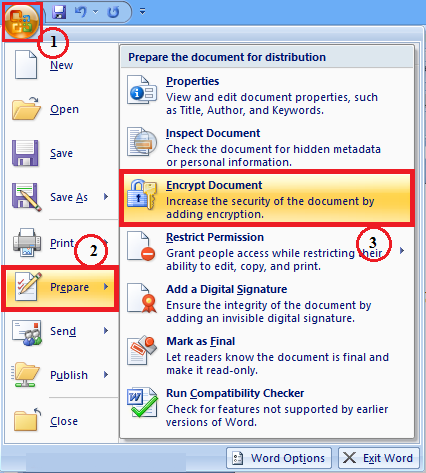
Trên Văn bản đang mở trên MS Word 2007, bạn Click chọn Office Button –> Prepare –> Encrypt Document

Cách cài đặt mật khẩu cho tài liệu Word 2007


Tại cửa sổ Encrypt Document, bạn gõ mật khẩu và xác minh mật khẩu muốn cài đặt để bảo mật Văn bản tại đây, sau đó Click OK

Cách cài đặt mật khẩu cho tài liệu Word 2007

Bạn Save lại và Thoát khỏi Word. Sau đó mở lại File Word để kiểm tra, bạn sẽ thấy trên MS Word 2007 hiện ra yêu cầu: Gõ Password để mở file


Chúc các bạn thành công!

Cách làm hiện thanh thước kẻ Ruler word 2003 - 2007

Cách làm hiện thanh thước kẻ Ruler trong word 2003 - 2007

Cách làm hiện thanh thước kẻ Ruler  trong word 2003 - 2007. Làm sao để làm hiện thanh thước kẻ Ruler  trong word 2003 - 2007. Hướng dẫn cách làm hiện thanh thước kẻ,thanh kẻ trang cho word 2003 - 2007. Ruler  trong word 2003 - 2007.Ruler trong word 2007

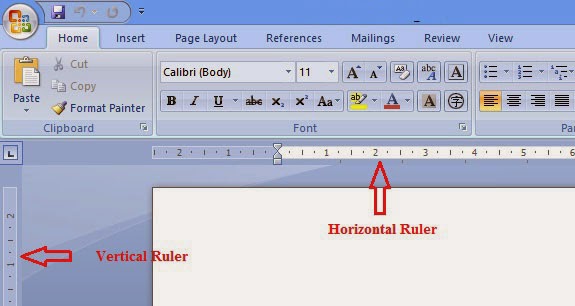
Thanh Ruler (gọi nôm na thanh thước kẻ,thanh kẻ trang) trong Word có rất nhiều công dụng: Căn chỉnh vị trí Tab, đặt Tab, căn chỉnh lề, đặc biệt là trong vẽ hình.Trong giao diện Word có 2 thanh Ruler: Đó là thước dọc (Vertical Ruler) và thước ngang (Horizontal Ruler).
Thanh Ruler trong Word

Cách làm hiện thanh thước kẻ Ruler trong word 2003

- Để làm hiện thanh Ruler, Click View –> Ruler

Cách làm hiện thanh thước kẻ Ruler trong word 2003


Cách làm hiện thanh thước kẻ Ruler trong word 2007

- Đối với Word 2007, Trên Tab View, Click chọn vào ô Ruler

Cách làm hiện thanh thước kẻ Ruler trong word 2007


Chú ý: Giao diện của MS Word 2007 đặt đơn vị đo mặc định là Inch, để thanh Ruler được hiển thị theo đơn vị đo là cm, bạn có thể điều chỉnh thông số này tại phần Word Option.

Click chọn Office Button –> Word Options –> Advanced

Sau đó kéo xuống tìm tới mục Display –> Style area pane width in Draft and Outline views: Chọn Centimeters –>OK

Cách làm hiện thanh thước kẻ Ruler trong word 2003 - 2007

Chúc các bạn thành công !

Cách căn lề trong Word 2003 - 2007 - 2010 - 2013

Cách căn chỉnh lề trong Word 2003 - 2007 - 2010 - 2013. Cách căn chỉnh lề văn bản trong Word 2003.Cách căn chỉnh lề văn bản trong Word 2007.Cách căn chỉnh lề văn bản trong Word 2010.Cách căn chỉnh lề văn bản trong Word 2013

Mình cũng thuộc diện không pro Word lắm nhưng cũng viết bài này chia sẻ cho những ai cần và cũng là bài viết lưu lại thông tin của mình khi nào mình quên. Để căn lề trong Word 2003 - 2007 - 2010 - 2013 các bạn làm theo hướng dẫn dưới nhé

Căn lề chuẩn trong World là bao nhiêu ?

Theo quy định của chung về căn lề chuẩn trong văn bản hành chính (khổ giấy A4 kích thước 210mm x 297mm) được quy định như sau:

  • Căn lề trên: Cách mép trên của giấy từ 20mm-25mm
  • Căn lề trên: Cách mép dưới của giấy từ 20mm-25mm
  • Căn lề trái: Cách mép trái giấy từ 30mm-35mm
  • Căn lề phải: Cách mép phải giấy từ 15mm-20mm

Lưu ý: Khi thực hiện căn lề các bạn phải căn khổ giấy là khổ A4 kích thước 210mm x 297mm

Căn lề chuẩn trong World


Cách căn lề trong Word 2003

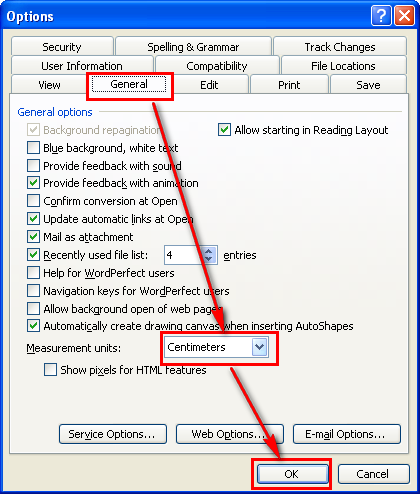
Như chúng ta đã biết, đơn vị thiết lập mặc định trong Word thường để ở đơn vị Inch , để thiết lập căn lề với đơn vị là cm, bạn  chọn Tool –> Options –> General.
Trong thẻ General bạn chọn tới mục Measurement units –>Centimeters –> OK

Cách căn (canh) lề trong Word 2003

- Sau khi chỉnh được về đơn vị cm, để căn lề cho văn bản Word 2003, bạn chọn:
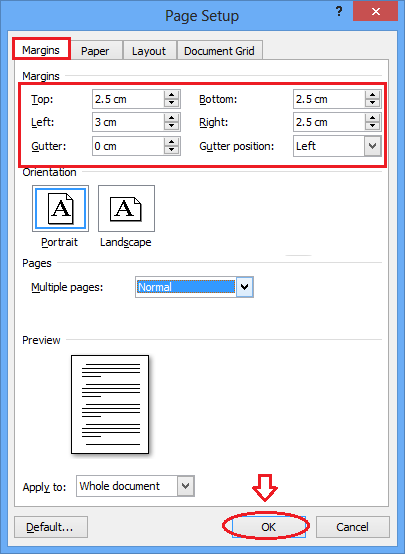
File -> Page setup và thay đổi giá trị căn lề mà bạn muốn

Cách căn lề trong Word 2003


Chú ý

  • Top: Căn lề trên, khoảng cách từ mép trên khổ giấy tới dòng đầu tiên của khổ giấy;
  • Bottom: Căn lề dưới, khoảng cách từ mép dưới khổ giấy tới dòng cuối cùng của khổ;
  • Left: Căn lề trái, khoảng cách từ mép trái khổ giấy đến ký tự, chữ đầu tiên bên trái;
  • Right: Căn lề phải, khoảng cách từ mép phải giấy đến chữ, ký tự cuối cùng bên phải.

Cách căn lề trong Word 2007

Để thay căn lề trong Word 2007, bạn chọn Office Button –> Word Options

Cách căn lề trong Word 2007


Chọn Advanced –> Display –> Show measurements in units of –>Centimeters –> OK

Cách căn lề trong Word 2007

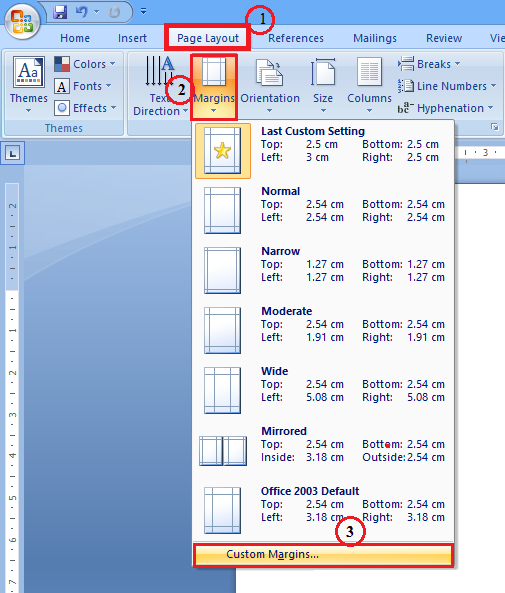
- Tiếp theo bạn chọn thẻ Page Layout –> Margin

Cách căn lề trong Word 2007


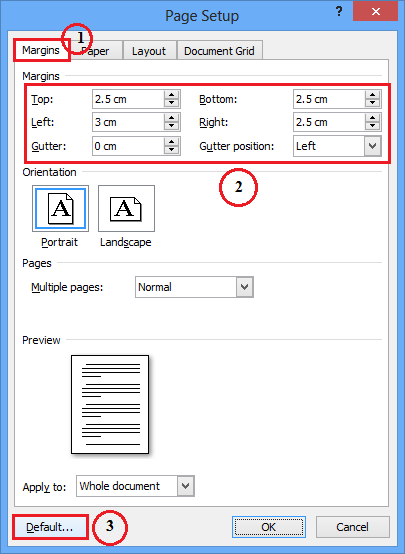
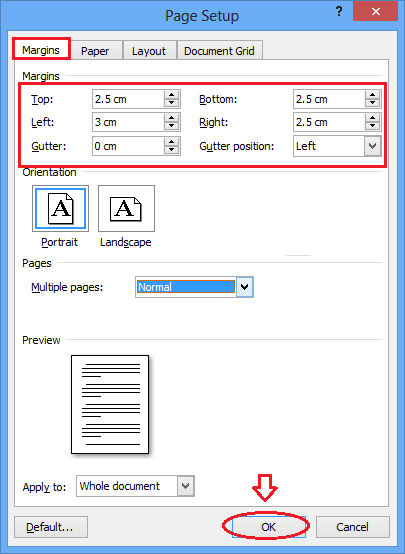
- Cửa sổ Page Setup hiện ra, trên tab Margins rồi nhấn Ok là dc

Cách căn lề trong Word 2007

Chú ý
  • Top: Căn lề trên, khoảng cách từ mép trên khổ giấy tới dòng đầu tiên của khổ giấy;
  • Bottom: Căn lề dưới, khoảng cách từ mép dưới khổ giấy tới dòng cuối cùng của khổ;
  • Left: Căn lề trái, khoảng cách từ mép trái khổ giấy đến ký tự, chữ đầu tiên bên trái;
  • Right: Căn lề phải, khoảng cách từ mép phải giấy đến chữ, ký tự cuối cùng bên phải.

Cách căn lề trong Word  2010 - 2013 mình nghĩa các bạn làm cũng tương tự máy mình ko có cài 2 bản này nhưng bạn xem qua bản 2007 là bạn có thể làm được 2 bản kia

Chúc các bạn thành công !