Hiển thị các bài đăng có nhãn Thủ Thuật Tin Học. Hiển thị tất cả bài đăng

Thứ Tư, 27 tháng 8, 2014

Máy tính kêu tít tít không khởi động mở máy được vì sao

Máy tính kêu tít tít không khởi động mở máy được vì sao

Máy tính kêu tít tít không khởi động mở máy được vì sao. Máy tính kêu 1, 2,3 hay nhiều tiếng tít tít là bị hỏng gì. Cách nhận biết bệnh của máy tính bàn qua tiếng kêu

Máy tính của bạn gặp hiện tượng kêu tít tít, và không khởi động được cũng như mở máy được. Hoặc chỉ hiện màn hình đen không vào được windows. Vậy lỗi là do đâu? Hãy cùng Bít Tuốt tìm hiểu chi tiết qua thông tin bên dưới nhé

Đoán bệnh máy tính qua tiếng kêu ..tít ..tít

Mô Tả Mã Lỗi Chuẩn Đoán Post Của Bios Ami

  • 1 tiếng bíp ngắn: Một tiếng bíp ngắn là test hệ thống đạt yêu cầu, đó là khi bạn thấy mọi dòng test hiển thị trên màn hình. Nếu bạn không thấy gì trên màn hình thì phải kiểm tra lại monitor và card video trước tiên, xem đã cắm đúng chưa. Nếu không thì một số chíp trên bo mạch chủ của bạn có vấn đề. Xem lại RAM và khởi động lại. Nếu vẫn gặp vấn đề thì có khả năng bo mạch chủ đã bị lỗi. Bạn nên thay bo mạch.
  • 2 tiếng bíp ngắn: Lỗi RAM. Tuy nhiên, trước tiên hãy kiểm tra card màn hình. Nếu nó hoạt động tốt thì bạn hãy xem có thông báo lỗi trên màn hình không. Nếu không có thì bộ nhớ của bạn có lỗi chẵn lẻ (parity error). Cắm lại RAM và khởi động lại. Nếu vẫn có lỗi thì đảo khe cắm RAM.
  • 3 tiếng bíp ngắn: Về cơ bản thì tương tự như phần 2 tiếng bíp ngắn. 
  • 4 tiếng: Về cơ bản thì tương tự như phần 2 tiếng bíp ngắn. Tuy nhiên cũng có thể là do bộ đặt giờ của bo mạch bị hỏng.
  • 5 tiếng bíp ngắn: Cắm lại RAM. Nếu không thì có thể phải thay bo mạch chủ.
  • 6 tiếng bíp ngắn: Chíp trên bo mạch chủ điều khiển bàn phím không hoạt động. Tuy nhiên trước tiên vẫn phải cắm lại keyboard hoặc thử dùng keyboard khác. Nếu tình trạng không cải thiện thì tới lúc phải thay bo mạch chủ khác.
  • 7 tiếng bíp ngắn: CPU bị hỏng. Thay CPU khác.
  • 8 tiếng bíp ngắn: Card màn hình không hoạt động. Cắm lại card. Nếu vẫn kêu bíp thì nguyên nhân là do card hỏng hoặc chíp nhớ trên card bị lỗi. Thay card màn hình.
  • 9 tiếng bíp ngắn: BIOS của bạn bị lỗi. Thay BIOS khác.
  • 10 tiếng bíp ngắn: Vấn đề của bạn chính là ở CMOS. Tốt nhất là thay bo mạch chủ khác.
  • 11 tiếng bíp ngắn: Chíp bộ nhớ đệm trên bo mạch chủ bị hỏng. Thay bo mạch khác.
  • 1 bíp dài, 3 bíp ngắn: Lỗi RAM. Bạn hãy thử cắm lại RAM, nếu không thì phải thay RAM khác 
  • 1 bíp dài, 8 bíp ngắn: Không test được video. Cắm lại card màn hình.


Mô Tả Mã Lỗi Chẩn Đoán Post Của Bios Phoenix

Tiếng bíp của BIOS Phoenix chi tiết hơn BIOS AMI một chút. BIOS này phát ra 3 loạt tiếng bíp một. Chẳng hạn, 1 bíp dừng-3 bíp dừng-3 bíp dừng. Mỗi loạt được tách ra nhờ một khoảng dừng ngắn. Hãy lắng nghe tiếng bíp, đếm số lần bíp.

  • 1-1-3: Máy tính của bạn không thể đọc được thông tin cấu hình lưu trong CMOS. 
  • 1-1-4: BIOS cần phải thay.
  • 1-2-1: Chíp đồng hồ trên mainboard bị hỏng.
  • 1-2-2: Bo mạch chủ có vấn đề.
  • 1-2-3: Bo mạch chủ có vấn đề.
  • 1-3-1: Bạn cần phải thay bo mạch chủ.
  • 1-3-3: Bạn cần phải thay bo mạch chủ.
  • 1-3-4: Bo mạch chủ có vấn đề.
  • 1-4-1: Bo mạch chủ có vấn đề.
  • 1-4-2: Xem lại RAM.
  • 2-_-_: Tiếng bíp kéo dài sau 2 lần bíp có nghĩa rằng RAM của bạn có vấn đề. 
  • 3-1-_: Một trong những chíp gắn trên mainboard bị hỏng. Có khả năng phải thay mainboard.
  • 3-2-4: Chíp kiểm tra bàn phím bị hỏng.
  • 3-3-4: Máy tính của bạn không tìm thấy card màn hình. Thử cắm lại card màn hình oặc thử với card khác.
  • 3-4-_: Card màn hình của bạn không hoạt động. 
  • 4-2-1: Một chíp trên mainboard bị hỏng.
  • 4-2-2: Trước tiên kiểm tra xem bàn phím có vấn đề gì không. Nếu không thì mainboard có vấn đề.
  • 4-2-3: Tương tự như 4-2-2.
  • 4-2-4: Một trong những card bổ sung cắm trên bo mạch chủ bị hỏng. Bạn thử rút từng cái ra để xác định thủ phạm. Nếu không tìm thấy được card bị hỏng thì giải pháp cuối cùng là phải thay mainboard mới.
  • 4-3-1: Lỗi bo mạch chủ. 
  • 4-3-2: Xem 4-3-1.
  • 4-3-3: Xem 4-3-1.
  • 4-3-4: Đồng hồ trên bo mạch bị hỏng. Thử vào Setup CMOS và kiểm tra ngày giờ. Nếu đồng hồ không làm việc thì phải thay pin CMOS.
  • 4-4-1: Có vấn đề với cổng nối tiếp. Bạn thử cắm lại cổng này vào bo mạch chủ xem có được không. Nếu không, bạn phải tìm jumper để vô hiệu hoá cổng nối tiếp này.
  • 4-4-2: Xem 4-4-1 nhưng lần này là cổng song song.
  • 4-4-3: Bộ đồng xử lý số có vấn đề. Nếu vấn đề nghiêm trọng thì tốt nhất nên thay.
  • 1-1-2: Mainboard có vấn đề.
  • 1-1-3: Có vấn đề với RAM CMOS, kiểm tra lại pin CMOS và mainboard

Đoán bệnh máy tính qua tiếng kêu ..tít ..tít

  • 1 tiếng ngắn_Tự kiểm tra điện vào (POST) bình thường_Hệ thống đang hoạt động bình thường.
  • 2 tiếng ngắn_Lỗi khởi chạy_Mã lỗi được hiển thị.
  • 1 dài, 1 ngắn_Lỗi mainboard
  • 1 dài, 2 ngắn_Lỗi bộ điều hợp video
  • 1 dài, 3 ngắn_Lỗi bộ điều hợp EGA/VGA
  • 3 tiếng dài_Lỗi bộ điều hợp bàn phím 3270
  • Kêu liên tục_Trục trặc nguồn điện_Thay nguồn điện.
  • 999 tiếng_Trục trặc nguồn điện_Thay nguồn điện.
  • Không có tiếng kêu_Không có điện vào_Thay nguồn điện.

Máy xách tay Thinkpad của IBM

  • Kêu liên tục_Hỏng mainboard.
  • 1 tiếng bíp, màn hình LCD trắng xóa, nhấp nháy hoặc không đọc được_Hỏng kết nối với màn hình; hỏng bộ chuyển điện cho đèn hình; lỗi bộ điều hợp video; lỗi đồng bộ với LCD; hỏng mainboard; trục trặc về nguồn điện.
  • 1 tiếng bíp kèm theo thông báo "Unable to access boot source"_Hỏng thiết bị khởi động; hỏng mainboard.
  • 1 dài, 2 ngắn_Hỏng mainboard; trục trặc với bộ điều hợp video; lỗi đồng bộ LCD.
  • 1 dài, 4 ngắn_Pin yếu.
  • Mỗi giây một tiếng_Pin yếu.
  • 2 tiếng ngắn cùng mã lỗi_Lỗi POST.
  • 2 tiếng ngắn_Mainboard trục trặc.

Máy tính Compaq

  • 1 tiếng ngắn_Không có lỗi nào cả_Hệ thống đang khởi động bình thường.
  • 1 dài, 1 ngắn_Lỗi kiểm tra toàn bộ BIOS ROM_Các nội dung của BIOS ROM không được như mong đợi. Nếu có thể, cài lại BIOS.
  • 2 tiếng ngắn_Lỗi tổng thể_Không xác định được lỗi.
  • 7 tiếng, bao gồm 1 dài, 1 ngắn, 1 dài , ngừng, 1 dài, 1 ngắn, 1 ngắn)_Lỗi video AGPCard video AGP bị lỗi_Hãy chỉnh lại card hoặc thay thế. Tiếng bíp này thường gặp ở các máy Compaq Deskpro.
  • 1 tiếng kêu dường như "bất tận"_Lỗi bộ nhớ_RAM hỏng. Hãy kiểm tra hoặc thay thế.
  • 1 dài, 2 ngắn_Lỗi video_Kiểm tra bộ điều hợp video xem đã cắm chuẩn hay chưa. Nếu có thể, thay thế adapter này.
  • 1 ngắn, 2 dài_Lỗi RAM_Chỉnh lại RAM. Kiểm tra và thay thế nếu không thành công.


Hoặc: Thay cây ram khác vào và nhớ vệ sinh sạch khe Ram, Lổi này chỉ do khe Ram or Card VGA tiếp xúc không tốt với main nên mới có tình trạng như trên. Bạn lấy giấy tập viết của hs mà lau Ram và VGA (nếu có) xong thì gắn lại tiếng bíp đó sẽ mất :B

Hỏi: Máy tính của em khi khởi động màn hình tối thui và chỉ hiện Ctrl+Alt+del ?

Trả lời: Hiện tượng lỗi này có 3 khả năng

1. Windows của bạn đã bị lỗi bạn cài lại windows là hết. Trường hợp này chiếm đến 70%
2. Ổ cứng của bạn gặp vấn đề về Boot Sector, bạn cài lại windows sẽ lấy lại được Boot sector.
3. Ổ cứng của bạn đã bị hỏng, Mainboard không nhận ổ cứng nữa. Chia buồn với bạn nên thay ổ cứng
khác!

Một lý do khác ít gặp hơn là bạn nên kiểm tra xem có cắm usb vào máy tính không trong trường hợp bạn cắm USB mà Mainboard chọn chế độ khởi động bằng USB cũng gây ra TH này.

Thứ Tư, 18 tháng 6, 2014

Crack win 8.1 Pro thành công 100% với 1 click

Crack win 8.1 Pro thành công 100% với 1 click. Active win 8.1 pro . Crack win 8.1 pro build 9600 đã test đã thành công và chỉ mất 1 click. Crack win 8.1 pro preview vn-zoom. Crack win 8 bản chuẩn với 1 click. Download tải crack win 8.1 pro bản chuẩn thành công với 1 click

Xin chào mọi người, đã là dân Việt Nam chắc hẳn ai cũng phải tìm hiểu và crack win 1 lần :D. Gần đây cái con Láp Tóp của mình hay điên điên nên phải cài win lại nhiều, mỗi lần cài lại là lại phải crack mình down tải khá nhiều bản về crack nhưng dùng hoài không được mấy bác chia sẻ share mà tải về chạy ko được gì cả mày mò mãi cuối cũng cũng được bản như ý nên chia sẻ các bạn luôn.

Crack win 8.1 Pro này là bản mình chạy thành công nhé ko biết các bác chạy thế nào. Nếu bác nào dùng ngon thành công thì LIKE cho em phát cho em phấn khởi. Xin cảm ơn trước :D

Crack win 8.1 Pro thành công 100% với 1 click


Crack win 8.1 Pro thành công 100% với 1 click

Bước 1: Để chạy được phần mềm yêu cầu bạn tải cái này về trước rồi cài đặt. Cài cái này là giúp bạn cập nhật Net FrameWork thôi.

Link tải các bạn copy rồi mở bằng tab khác nhé ====> https://app.box.com/s/7hagubb7drdolul1vyds

- Nếu mà ko cài được các bạn vào thẳng đây để tải nhé ==> http://www.microsoft.com/en-us/download/details.aspx?id=17718

Bước 2: Tải Crack win 8.1 Pro bản chuẩn mình đã chạy thành công rồi,các bạn tải về theo link dưới

Link tải Crack win 8.1 Pro ===> https://app.box.com/s/1rcpa6v64qziju3a4nov

- Pass giải nén file là: bittuotblog

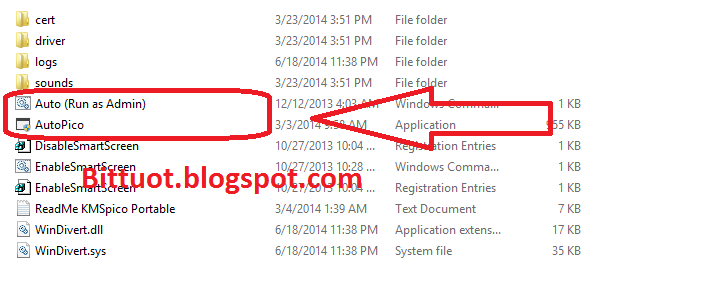
Bước 3: Sau khi tải về các bạn giải nén rồi vào Folder có tên là KMSpico Portable rồi chạy 1 trong 2 file Chạy Auto.CMD hoặc Autopico.exe

Crack win 8.1 Pro thành công 100% với 1 click

Các tìm kiếm liên quan đến crack win 8.1 pro

  • crack win 8.1 pro build 9600
  • crack win 8.1 pro preview
  • crack win 8 pro
  • active win 8.1 pro
  • crack win 8.1 64bit
  • crack windows 8.1 pro
  • win 8.1 pro download
Nguồn bài viết Crack win 8.1 Pro

Thứ Năm, 29 tháng 5, 2014

Khắc phục lỗi Font tiếng Việt trong Proshow Producer 5.0

Khắc phục lỗi Font tiếng Việt trong Proshow Producer 5.0

Sửa lỗi Font tiếng Việt trong Proshow Producer 5.0.Làm sao để gõ Tiếng Việt trong Proshow Producer.Hướng dẫn gõ tiếng việt có dấu trong Proshow Producer. Hướng dẫn Cách gõ tiếng việt trong Proshow. Khắc phục lỗi font Proshow Gold

Xin chào các bạn hôm nay mình ngồi nghịch  Proshow Gold thì thấy phát sinh ra lỗi Font khi mình viết tiếng Việt . Lọ mọ mãi cuối cùng mình cũng khắc phục được nên viết bài chia sẻ các bạn luôn hy vọng sẽ giúp ích được cho các bạn cũng bị lỗi như mình.Mình có tham khảo trên diendanbaclieu.net và làm theo và đã ok

Nguyên nhân chính dẫn đến hiện tượng lỗi này đó là do máy tính của bạn bị thiếu font trong hệ thống và chọn chưa đúng font mà phần mềm hỗ trợ, hãy làm theo các bước sau để khắc phục lỗi này nhé

Sửa lỗi Font tiếng Việt trong Proshow Producer 5.0

Bước 1: Tải về bộ gõ Unikey link tải ==> http://unikey.vn/vietnam/
Nếu trong máy bạn đã cài rồi thì bỏ qua bước này

Bước 2: Tải bộ 1398 Font Việt Nam về và cài đặt vào hệ thống . Link tải ==> 1398FontViet.rar  + Pass giải nén: bittuotblog

Cách cài đặt Font chữ tiếng Việt vào máy

Sau khi bạn down về xong các bạn giải nén rồi copy toàn bộ Font chữ đó và Paste vào thư mục sau nhé :
C:\Windows\Fonts

Rất đơn giản. (Bạn có thể copy nhiều font chữ cùng 1 lúc để paste vào, và trong đây bạn cũng có thể xóa bất cứ font chữ nào mà bạn không còn muốn sử dụng nữa).

Đối với Win Vista thì sau khi copy Font chữ vào thư mục C:\Windows\Fonts thì bạn cần click chuột phải vào từng Font chữ tồi click Install (Win XP và Win 7 thì không cần bước này)

Cách viết chữ có dấu trên Photoshop cài đặt font tiếng việt


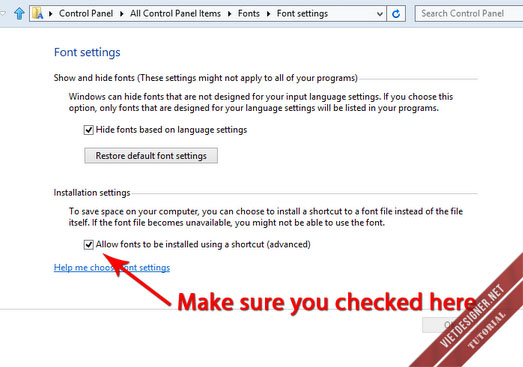
Chú ý : ở phiên bản Win7, bạn có thể dùng chức năng Install Font as Shortcut. Vì win7 có chức năng đó nên nó sẽ giảm thời gian khởi động máy vì chỉ cài shortcut của file font vào thư mục font mà không phải chép font thật sự. Vì khi bạn cài càng nhiều font trong thư mục system fonts sẽ làm cho windows khởi động chậm lại, và khi khởi động Photoshop cũng phải thêm vài chục giây.

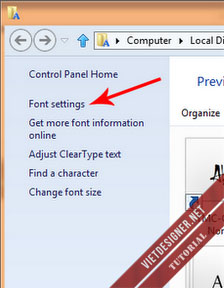
Start -> Run -> đánh chữ Fonts vào, hoặc có thể vào bằng Start -> Control Panel -> Fonts,Sau khi vào thư mục Font thì chọn Font Setting

Cách viết chữ có dấu trên Photoshop cài đặt font tiếng việt


Rồi Check vào ô đó và save lại

Cách viết chữ có dấu trên Photoshop cài đặt font tiếng việt


Bước 3: Chọn bảng mã (trong phần mềm Unikey) và font (của phần mềm Proshow) tương ứng, có 2 phương án:
- Bộ gõ TCVN3 và chọn Font có tên bắt đầu là .Vn ví dụ: .VnArial, .VnTime, .VnTimeH, ...
- Bộ gõ VNI và chọn Font có dạng VNI như: VNI-Times, VNI Cooper, ...

Ví dụ: Chọn bảng mã VNI Windows, kiểu gõ Telex

Tiếp theo vào Proshow chọn font VNI bất kỳ. Khi đó phần soạn thảo vẫn bị lỗi, nhưng không sao, phần Preview đúng là được rồi.


Video hướng dẫn chi tiết


Chúc các bạn thành công !

Thứ Hai, 31 tháng 3, 2014

Khắc phục lỗi file integrity violated khi copy file trên máy tính

Khắc phục lỗi file integrity violated khi copy file USB.Hướng dẫn khắc phục lỗi khi copy file. Máy tính bị báo lỗi "file integrity violated"? 

Khắc phục lỗi file integrity violated khi copy file trên máy tínhXin cho hỏi tại sao máy vi tính của tôi lại không copy được mỗi lần copy lại hiện lên file integrity violated. Mong được trợ giúp, xin cám ơn!

Không hiểu sao máy tính của mình không cho copy vào bất kỳ ổ nào không copy được file nào từ usb vào cả.Khi copy đều báo lỗi "file integrity violated "


Đó là mấy câu hỏi mấy hôm nay có vài bạn hỏi mình về tình trạng lỗi khi copy file.Cũng may là mình cũng từng bị rồi nên biết tại sao.

Khi copy file nó hiện ra dòng thông báo: File integrity violated error.

Nguyên nhân: là do người dùng có cài phần mềm Tera Copy, phần mềm này dùng 1 thời gian sẽ sinh ra lỗi.

Cách khắc phục lỗi file integrity violated

Bạn vào gỡ bỏ chương trình Teracopy là ok.- Vào control panel bằng cách.

- Bấm Start ->  Setting -> Control panel -> Add or remove programs
- Tại của sổ Add or remove programs bạn bấm vào tab Change or remove programs sau đó tìm phần mềm Teracopy và bấm vào remover.
- Khởi động lại máy tính cho nó chắc
- Copy thử lại xem có cong lỗi không

Khuyên: ko nên cài quá nhiều phần mềm hỗ trợ trong máy tính. Bởi các phần mềm free dễ dính theo virut gây hại máy tính

Thứ Tư, 19 tháng 3, 2014

Hướng dẫn điều khiển VPS Linux bằng SSH Bitvise SSH Client

Hướng Dẫn Điều Khiển VPS Bằng SSH - Bitvise SSH Client.Hướng dẫn điều khiển VPS Linux bằng PuTTY và Bitvise SSH Client

Chào các bạn,đây là bài viết mình copy từ www.thegioingam.org  thấy bài này hay với mình gà VPS nên viết bài này để sử dụng khi nào cần . Bài viết này được bác Bắp chia sẻ giới thiệu về cách kết nối tới VPS dùng các hệ điều hành Linux để điều khiển và quản lí. Tiện đây cảm ơn bác Bắp nhiều vì bài viết của bác mình thực hiện theo và đã thành công :D

Trước tiên chúng ta cần biết SSH là gì :

- Các bạn hiểu nôm na SSH Client là một chương trình để nối trực tiếp và một máy trạm (virtual machine) từ bất kỳ nơi đâu để sử dụng, điều chỉnh, thay đổi thông tin, file và dữ liệu. Công việc này cũng giống như bạn ngồi đối diện với máy trạm đó nhưng lại không cho thấy giao diện (GUI) mà phải sử dụng lệnh gõ trên bàn phím. Nếu bạn thông thạo nhưng lệnh trên bàn phím của máy đó bạn có thể làm tất cả mọi việc giống như bạn đang ngồi đối việc với chúng qua cách nối vào với chương trình ssh.

Xong phần giới thiệu, trong bài này mình sẽ hướng dẫn các bạn kết nối SSH bằng hai phần mềm miễn phí khá thông dụng là PuTTY và Bitvise SSH Client

1. Tài khoản và mật khẩu SSH

- Khi các bạn mua VPS, nhà cung cấp dịch vụ sẽ cung cấp cho bạn một tài khoản SSH và mật khẩu để quản lí VPS. Ví dụ đối với nhà cung cấp Digital Ocean mình nhận được email như sau:

Thông tin tài khoản SSH
Username: root
Password: wtbtbrkvrfoc
IP của server: 198.199.104.65

2. Sử dụng phần mềm PuTTY

- PuTTY là phần mềm miễn phí cực kì gọn nhẹ nhưng cũng rất mạnh mẽ cho việc này. Các bạn có thể tải PuTTY phiên bản windows tại http://the.earth.li/~sgtatham/putty/latest/x86/putty.exe

Hướng dẫn điều khiển VPS Linux bằng SSH Bitvise SSH Client

Khởi động PuTYY, màn hình khá thân thiện, phần hostname, các bạn điền vào thông tin dạng
tên_user@IP_Server

Ví dụ ở đây mình điền là root@198.199.104.65

- Phần Connection type các bạn chọn là SSH(Đã được đặt mặc định) và bấm Open để bắt đầu kết nối.
-Với lần kết nối đầu tiên sẽ có một thông báo hiện ra yêu cầu bạn lưu lại thông tin của kết nối. Các bạn chỉ việc bấm Yes là xong.
- PuTTY đã thực hiện kết nối và hiện ra thông tin yêu cầu nhập mật khẩu. Các bạn cứ bấm mật khẩu vào và enter

Chú ý: Lúc nhập mật khẩu, nhiều bạn sẽ thấy lạ là tại sao nhập không được. Nhưng không phải thế đâu, bạn vẫn nhập vào được bình thường nhưng nó không hiển thị, chỉ việc nhập đúng và ok là được.

- Bạn cũng có thể copy mật khẩu bên ngoài, lúc giao diện yêu cầu nhập mật khẩu, bạn bấm chuột phải vào nền đen là sẽ paste vào(Control+V không có tác dụng đâu nhé). Ok

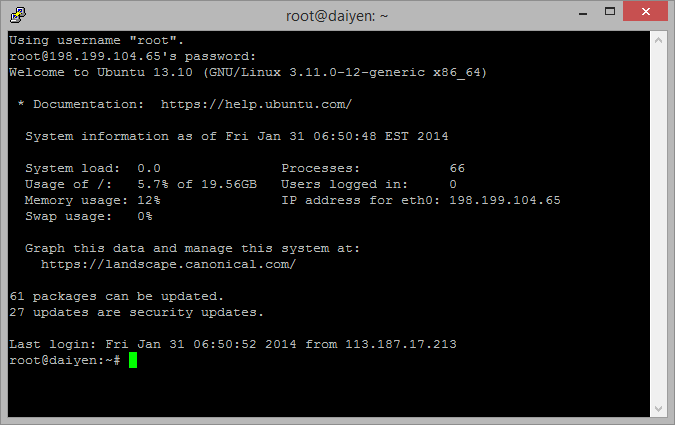
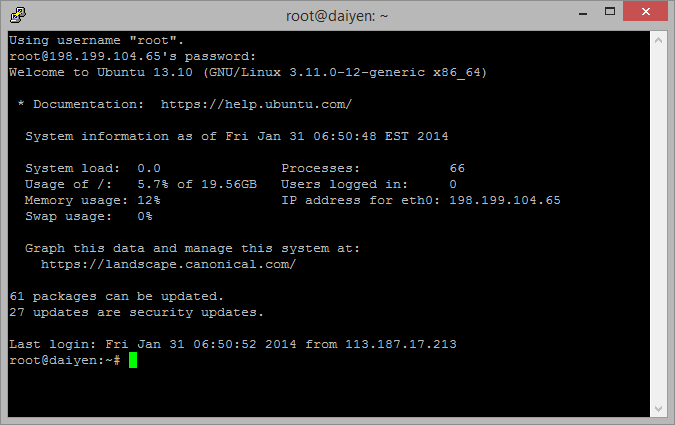
- Đăng nhập thành công sẽ xuất hiện màn hình như sau( có thể khác một chút), tới đây các bạn có thể thực hiện các lệnh để quản lí VPS được rồi.

Hướng dẫn điều khiển VPS Linux bằng SSH Bitvise SSH Client

- Đăng Nhập Thành Công

Xem thêm bài viết: Các lệnh cơ bản của SSH để quản trị VPS linux để có thể quản trị tốt VPS


3. Sử dụng phần mềm Bitvise SSH Client

- Đây là phần mềm mình đang dùng, rất mạnh mẽ và tiện lợi. Hỗ trợ sử dụng VPS để làm proxy, tính năng SFTP, rất trực quan và dễ sử dụng. Các bạn có thể tải phần mềm tại: http://dl.bitvise.com/BvSshClient-Inst.exe .Cài đặt phần mềm và khởi động, cách thiết lập cũng rất đơn giản

Hướng dẫn điều khiển VPS Linux bằng SSH Bitvise SSH Client
Giao Diện Phần Mềm Bitvise SSH Client

- Phần Host bạn điền địa chỉ IP của VPS
- Username bạn điền vào username được cung cấp. Ở đây mình điền root
- Initial Method bạn chọn là password
- Điền password vào ô password
- Các phần khác cứ để mặc định. Ok, bấm Login để đăng nhập.

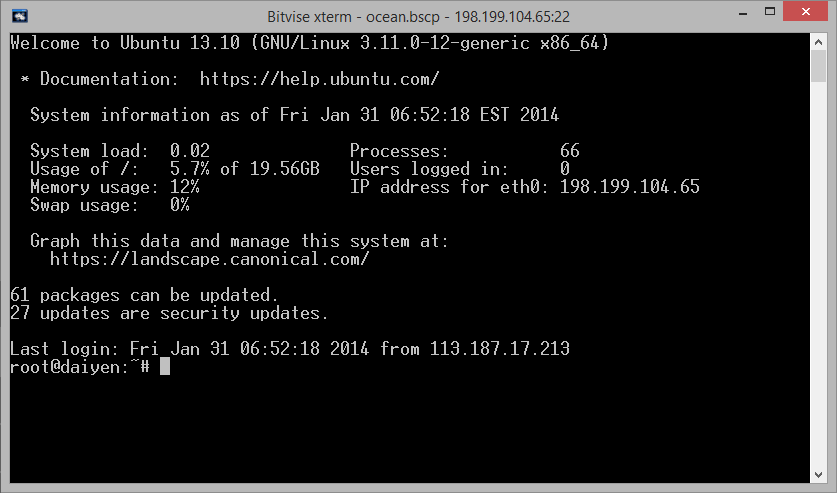
Lần kết nối đầu tiên sẽ hiện ra bảng yêu cầu lưu thông tin. Các bạn bấm Accept And Save để lưu lại thông tin sử dụng cho lần sau. Mặc định chương trình sẽ tự nhập mật khẩu cho bạn, chỉ khi nào mật khẩu bị sai, đăng nhập không được thì mới hiển thị thông báo nhập mật khẩu, quá sướng phải không nào. Kết nối thành công, các bạn có thể thực hiện các thao tác điều khiển VPS được rồi.

Hướng dẫn điều khiển VPS Linux bằng SSH Bitvise SSH Client

Đăng Nhập Thành Công
Xem thêm bài viết: Các lệnh cơ bản của SSH để quản trị VPS linux để có thể quản trị tốt VPS

Các lệnh cơ bản của SSH để quản trị VPS linux

Các lệnh cơ bản của SSH để quản trị VPS linux

Các lệnh cơ bản của SSH để quản trị VPS linux. Các lệnh truy vấn cơ bản của SSH để quản trị VPS linux

Lệnh liên quan đến hệ thống

exit: thoát khỏi cửa sổ dòng lệnh.
logout: tương tự exit.
reboot: khởi động lại hệ thống.
halt: tắt máy.
startx: khởi động chế độ xwindows từ cửa sổ terminal.
mount: gắn hệ thống tập tin từ một thiết bị lưu trữ vào cây thư mục chính.
unmount: ngược với lệnh mount.

Lệnh xem thông tin
cat /proc/cpuinfo: Tìm chi tiết kỹ thuật của CPU
uname -r: Xem hạt nhân phiên bản
gcc -v: Compiler phiên bản nào tôi đã cài đặt.
cat /proc/meminfo: Bộ nhớ và trang đổi thông tin
/sbin/ifconfig: Xem các địa chỉ IP của bạn.
netstat: xem tất cả các kết nối.
lsmod: Những gì được nạp module hạt nhân
last: xem những ai đã login vào hệ thống
df: Xem dung lượng ổ đĩa cứng
free -m: xem dung lượng sử dụng bộ nhớ
netstat -an |grep :80 |wc -l: xem có bao nhiêu kết nối đến cổng 80

Lệnh thao tác trên tập tin

ls: lấy danh sách tất cả các file và thư mục trong thư mục hiện hành.
pwd: xuất đường dẫn của thư mục làm việc.
cd: thay đổi thư mục làm việc đến một thư mục mới.
mkdir: tạo thư mục mới.
rmdir: xoá thư mục rỗng.
cp: copy một hay nhiều tập tin đến thư mục mới.
mv: đổi tên hay di chuyển tập tin, thư mục.
rm: xóa tập tin.
wc: đếm số dòng, số kí tự... trong tập tin.
touch: tạo một tập tin.
cat: xem nội dung tập tin.
vi: khởi động trình soạn thảo văn bản vi.
df: kiểm tra dung lượng đĩa.
du: xem dung lượng đĩa đã dùng cho một số tập tin nhất định
tar -cvzpf archive.tgz /home/example/public_html/folder: nén một thư mục
tar -tzf backup.tar.gz: liệt kê file nén gz
tar -xvf archive.tar: giải nén một file tar
unzip file.zip: giải nén file .zip

Lệnh khi làm việc trên terminal

clear: xoá trắng cửa sổ dòng lệnh.
date: xem ngày, giờ hệ thống.
find /usr/share/zoneinfo/ | grep -i pst: xem các múi giờ.
ln -f -s /usr/share/zoneinfo/Asia/Ho_Chi_Minh /etc/localtime: Đổi múi giờ máy chủ về múi giờ Việt Nam
cal: xem lịch hệ thống.

Lệnh quản lí hệ thống
rpm: kiểm tra gói đã cài đặt hay chưa, hoặc cài đặt một gói, hoặc sử dụng để gỡ bỏ một gói.
ps: kiểm tra hệ thống tiến trình đang chạy.
kill: dừng tiến trình khi tiến trình bị treo. Chỉ có người dùng super-user mới có thể dừng tất cả các tiến trình còn người dùng bình thường chỉ có thể dừng tiến trình mà mình tạo ra.
top: hiển thị sự hoạt động của các tiến trình, đặc biệt là thông tin về tài nguyên hệ thống và việc sử dụng các tài nguyên đó của từng tiến trình.
pstree: hiển thị tất cả các tiến trình dưới dạng cây.
sleep: cho hệ thống ngừng hoạt động trong một khoảng thời gian.
useradd: tạo một người dùng mới.
groupadd: tạo một nhóm người dùng mới.
passwd: thay đổi password cho người dùng.
userdel: xoá người dùng đã tạo.
groupdel: xoá nhóm người dùng đã tạo.
gpasswd: thay đổi password của một nhóm người dùng.
su: cho phép đăng nhập với tư cách người dùng khác.
groups: hiển thị nhóm của user hiện tại.
who: cho biết ai đang đăng nhập hệ thống.
w: tương tự như lệnh who.
man: xem hướng dẫn về dòng lệnh như cú pháp, các tham số...

Lưu ý: hệ điều hành Linux phân biệt chữ hoa và chữ thường.

Nguồn www.diendanmaychu.vn