Hiển thị các bài đăng có nhãn Thủ Thuật Di Động. Hiển thị tất cả bài đăng

Thứ Ba, 23 tháng 9, 2014

Cách bật tính năng Siri nhập liệu bằng giọng nói cho Iphone

Cách bật tính năng Siri nhập liệu bằng giọng nói cho Iphone

Cách bật tính năng nhập liệu bằng giọng nói trên IOS 8 cho Iphone 5,5s,6. Cách bật tính năng nhập liệu bằng giọng nói khi nhắn tin cho iphone bằng tiếng việt.Cách bật tính năng nhập liệu bằng giọng nói cho Iphone để chat facebook. Cách bật Siri cho iPhone 5,5s,6 IOS 8.

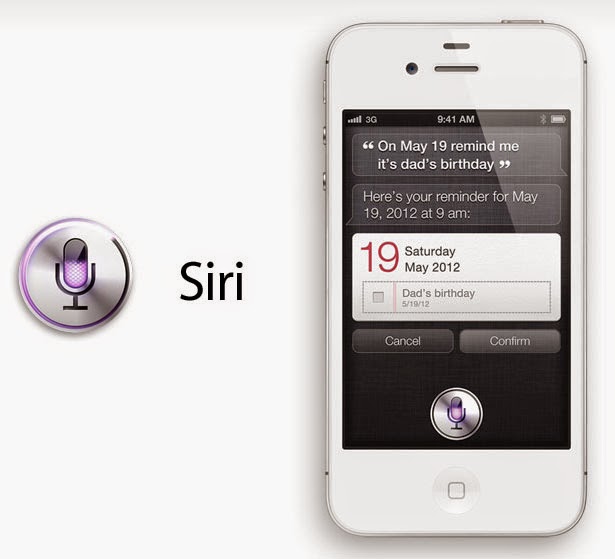
Chào mọi người mình mới vừa mới nâng cấp lên IOS 8 và mình thấy thích nhất trong bản nâng cấp lần này đó chính là tính năng nhập liệu bằng giọng nói khi chát và nhắn tin (hay còn gọi là Siri).  Giờ đây bạn có thể giảm thời gian nhắn tin bằng cách dùng siri là thu âm và chuyển giọng nói thành chữ viết, hỗ trợ cả tiếng Việt của chúng ta. Khả năng nhận dạng tiếng Việt của bàn phím mặc định này khá là chính xác, ngoài ra tính năng tự động sửa từ sai có vẻ cũng được tối ưu hơn, hoạt động tốt hơn so với iOS trước đây.

Để kích hoạt tính năng nhận diện giọng nói thì bạn cần mở Siri lên, vào trong settings -> General -> Siri. Sau khi đã mở siri thì icon micro sẽ tự động xuất hiện trên bàn phím của bạn.

Cách bật Siri cho iPhone

Video trải nghiệm Siri chia sẻ bởi Tinhte.vn


Thứ Hai, 22 tháng 9, 2014

Cách sử dụng tai nghe iPhone để điều khiển điện thoại

Cách sử dụng tai nghe iPhone để điều khiển điện thoại
Cách sử dụng tai nghe iPhone để điều khiển điện thoại như: nghe nhạc, chụp ảnh, next bài hát, tua nhạc,chuyển cuộc gọi ....

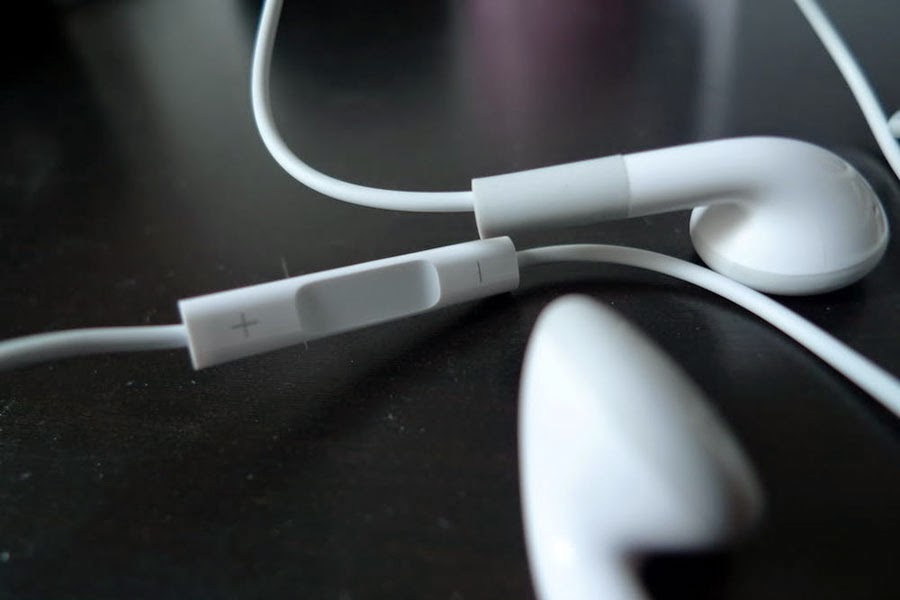
Tai nghe của iPhone được thiết kế đặc biệt với ba phím bấm bao gồm phím tăng âm lượng (+), phím giảm âm lượng (-) và phím trung tâm để trả lời điện thoại. Ngoài chức năng cơ bản theo đúng tên gọi, các phím bấm này còn được mở rộng để điều khiển với nhiều công dụng khác.

Hôm nay Bít Tuốt xin chia sẻ với các bạn một vài thủ thuật hay với tai nghe iPhone có thể bạn chưa biết cùng đọc cùng thực hành nhé


Cách dùng tai nghe iPhone để: Chơi hoặc tạm dừng bài hát/video

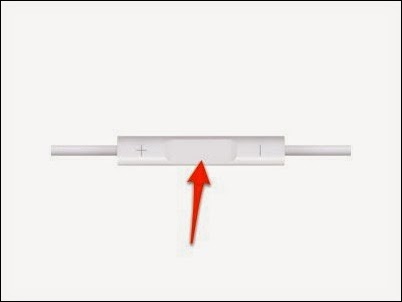
Khi đang thưởng thức âm nhạc hoặc xem video, nếu muốn tạm dừng thì bạn chỉ việc nhấn 1 lần vào nút trung tâm. Bấm thêm lần nữa nếu muốn tiếp tục.

Nút trung tâm của tai nghe

Cách dùng tai nghe iPhone để: Tua bài hát về phía trước/sau 

Nhiều người tưởng rằng tai nghe iPhone thiếu chức năng tua nhanh bài hát song sự thật không phải vậy. Nếu muốn tua về phía trước, bạn hãy nhấn đúp nút chính giữa và giữ tay không thả ra. Còn nếu muốn tua về phía sau, bạn hãy nhấn 3 lần nút trung tâm và không thả tay ra.


Cách dùng tai nghe iPhone để: Chuyển đổi cuộc gọi

Bạn được quyền chuyển sang cuộc gọi đến mới bằng cách nhấn vào nút trung tâm 1 lần. Ngoài ra, bạn có thể kết thúc cuộc gọi này bằng cách nhấn và giữ nút trung tâm trong 2 giây.

Cách dùng tai nghe iPhone để:  Chụp ảnh nhanh

Khi sử dụng chương trình chụp ảnh mặc định trên iPhone, bạn hãy nhấn nút + khi muốn ghi hình nhanh (hỗ trợ iOS 5.0 trở lên). Tuy nhiên, mẹo này không làm việc với những phần mềm ảnh ọt khác (như Instagram...).

Cách dùng tai nghe iPhone để:  Kích hoạt Siri

Nếu bạn đang đeo tai nghe và muốn kích hoạt Siri trên iPhone 4S thật nhanh chóng, hãy bấm và giữ nút trung tâm trong vài giây nhé. Nó rất tiện nếu bạn thường xuyên chạy bộ hoặc tập tành thể thao đấy.

Cách dùng tai nghe iPhone để:  Chuyển bài hát tiếp theo

Trường hợp bạn muốn chuyển bài khi nghe list nhạc, hãy nhấn đúp nút trung tâm và thả tay ra nếu muốn next sang bài mới. Ngược lại, bạn hãy nhấn 3 lần nút trung tâm và thả tay ra khi muốn lùi lại bài phía sau.

Cách dùng tai nghe iPhone để: Trả lời và kết thúc cuộc gọi

Bạn chỉ việc nhấn nút trung tâm 1 lần nếu muốn nhận cuộc gọi và nhấn thêm lần nữa để kết thúc.

 Cách dùng tai nghe iPhone để:  Bỏ qua cuộc gọi đến

Bấm và giữ nút trung tâm trong vài giây, sau đó thả ra. Bạn sẽ nghe thấy 2 tiếng bíp khi cuộc gọi bị ngắt kết nối (người gọi vẫn nghe thấy tiếng chuông).


Thứ Tư, 2 tháng 7, 2014

Cách kích hoạt bàn phím emoji trên iPhone - iPad - IOS

Cách kích hoạt bàn phím emoji trên iPhone - iPad - IOS.Kích hoạt bàn phím Emoji trong iOS 5 ,6,7. Cách kích hoạt bàn phím Emoji cho Iphone 3, 3s, 4, 4s, 5, 5s. Cách kích hoạt bàn phím có hình ảnh mặt cười ngộ nghĩnh emoji cho iphone ipad ios. Cách tạo bàn phím mặt cười để chát nhắn tin trên iphone ipad.Cách cài đặt bàn phím Emoji để thêm nhiều biểu tượng mặt cười đẹp mắt cho Iphone iPad

Trước iOS 5, người dùng chỉ có thể dùng bàn phím emoji bằng cách tải về ứng dụng của bên thứ ba. Tuy nhiên, hiện tại các thiết bị iOS đã tích hợp sẵn bàn phím mặt cười này. Dù vậy, ở cài đặt mặc định, Apple chỉ hiển thị bàn phím ký tự bình thường.


Cách kích hoạt bàn phím emoji trên iPhone - iPad - IOS

Nếu là người mới dùng iPhone, iPad hay đã dùng lâu song không biết bật bàn phím emoji như thế nào, bạn có thể làm theo các hướng dẫn dưới đây:

Bước 1. Mở Cài đặt (Settings) rồi chọn Chung (General)

Cách kích hoạt bàn phím emoji trên iPhone - iPad - IOS
Hướng dẫn kích hoạt bàn phím emoji trên iPhone, iPad


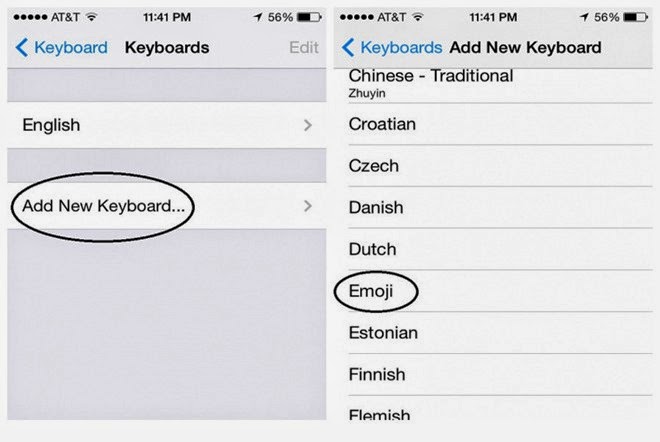
Bước 2. Chọn Bàn phím (Keyboard) rồi chọn trình đơn con Keyboard trong mục mới.


Cách kích hoạt bàn phím emoji trên iPhone - iPad - IOS
Hướng dẫn kích hoạt bàn phím emoji trên iPhone, iPad


Bước 3. Chọn Thêm bàn phím mới (Add New Keyboard) để mở ra danh sách các bàn phím có sẵn. Chọn Emoji.

Cách kích hoạt bàn phím emoji trên iPhone - iPad - IOS
Hướng dẫn kích hoạt bàn phím emoji trên iPhone, iPad


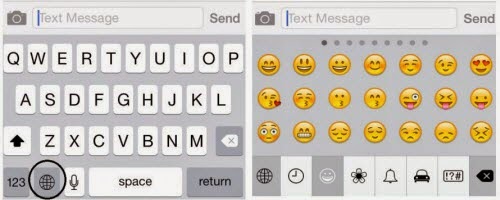
Như vậy, từ nay bạn có thể chèn ký hiệu emoji khi đang nhắn tin cho bạn bè. Để sử dụng, mở bất kỳ ứng dụng nào, ví dụ iMessage, Mail, Notes hay Twitter. Khi bắt đầu nhập ký tự, bạn sẽ thấy biểu tượng quả cầu ở góc trái thanh khoảng cách. Bấm vào đây và bàn phím emoji sẽ hiện ra.

Cách kích hoạt bàn phím emoji trên iPhone - iPad - IOS
Hướng dẫn kích hoạt bàn phím emoji trên iPhone, iPad


Chạm vào các biểu tượng ở thanh cuối màn hình để đổi sang các chủ đề emoji khác nhau. Mục đầu tiên (biểu tượng đồng hồ) chính là các emoji bạn dùng gần đây.


Thứ Tư, 18 tháng 6, 2014

Cách chèn hình ảnh vào màn hình khóa cho dt iPhone Android

Cách chèn hình ảnh vào màn hình khóa cho dt iPhone Android. Cách chèn hình ảnh vào màn hình khóa cho điện thoại iPhone. Cách chèn hình ảnh vào màn hình khóa cho điện thoại Android.Cách tạo màn hình khóa với ảnh cá nhân.Cách chèn hình ảnh vào màn hình khóa cho điện thoại iPhone - Sam Sung - Nokia - HTC - LG ...

Thời gian gần đây, thấy mọi người đang có trào lưu rất thú vị đó chính là chèn ảnh vào màn hình khóa của iPhone, iPad, Sam Sung, HTC hay các điện thoại có hệ điều hành Android khác. Nên hôm nay mình xin chia sẻ bài viết này cho những bạn nào chưa biết cách.


Hướng dẫn cách chèn hình ảnh vào màn hình khóa iPhone, iPad

Bước 1: Điều đầu tiên bạn cần làm là bạn cần đặt màn hình khóa cho iPhone, iPad và tiến hành chụp lại màn hình khóa.

Cách chèn hình ảnh vào màn hình khóa cho dt iPhone Android
Giao diện ảnh chụp màn hình khóa

Read more »