Hiển thị các bài đăng có nhãn Thủ Thuật Blog. Hiển thị tất cả bài đăng

Thứ Sáu, 13 tháng 6, 2014

Widget bài viết mới nhất hiển thị theo Label có Thumbnails ảnh

Cách tạo Widget bài viết mới nhất hiển thị theo Label có Thumbnails ảnh Blogspot. Widget bài viết mới nhất hiển thị theo nhãn có ảnh Blogspot. Cách tạo tiện ích hiển thị bài viết theo nhãn có ảnh minh họa cho blogspot.Show Recent Posts With Thumbnails For Particular Label

Xin chào các bạn hôm nay Bít Tuốt xin hướng dẫn các bạn cách tạo một Widget bài viết mới nhất hiển thị theo Label có Thumbnails ảnh cho blogspot. Mục đích của việc này là giúp cho blog của bạn trở lên sinh động hơn và giúp cho để người đọc có thể đọc được nhiều bài viết hơn giúp giữ chân người ghé thăm blog bạn lâu hơn.
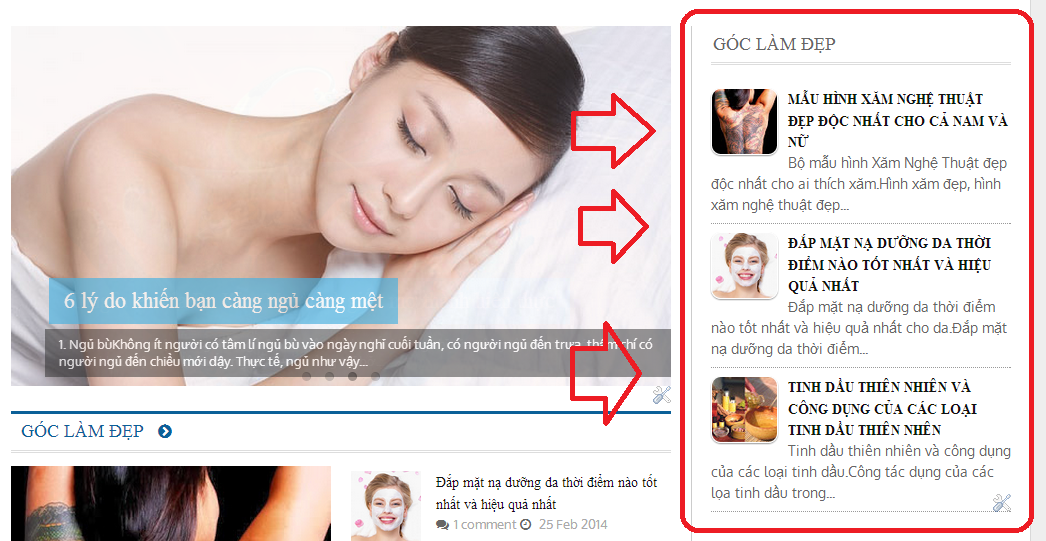
Widget bài viết mới nhất hiển thị theo Label có Thumbnails ảnh
Ảnh DEMO

Widget bài viết mới nhất hiển thị theo Label có Thumbnails ảnh

Để làm được cái này các bạn cần thực hiện theo các bước sau.

Bước 1: Đăng nhập blogspot ==> Template (Mẫu) ==> Edite HTML (Chỉnh sửa HTML) ở bước này các bạn có thể down tải toàn bộ code về rồi dùng notepad ++ để chỉnh sửa cho dễ

- Chú ý: trước khi sưa bạn nên sao lưu bản code gốc tránh khi sửa sai không khôi phục lại được.

Bước 2: Thêm đoạn code dưới đây lên trên đoạn code ]]></b:skin>

 /* Recent posts by labels - Bittuot.blogspot.com--------------------------------- */ img.label_thumb{float:left;margin-right:10px !important;height:65px; /* Thumbnail height */width:65px; /* Thumbnail width */border: 1px solid #fff;-webkit-border-radius: 10px;-moz-border-radius: 10px;border-radius: 10px;-webkit-box-shadow: 0 1px 1px rgba(0, 0, 0, .4);-moz-box-shadow: 0 1px 1px rgba(0, 0, 0, .4);box-shadow: 0 1px 1px rgba(0, 0, 0, .4);}
#label_with_thumbs {float: left;width: 100%;min-height: 70px;margin: 0px 10px 2px 0px;padding: 0;}ul#label_with_thumbs li {padding:8px 0;min-height:65px;margin-bottom:0px;border-bottom: 1px dotted #999999;}
#label_with_thumbs li{list-style: none ;padding-left:0px !important;}
#label_with_thumbs a { text-transform: uppercase;}#label_with_thumbs strong {padding-left:0px; }


Bước 3: Bạn tìm thẻ đóng </head> rồi copy đoạn code dưới lên trên nó

<script type='text/javascript'>//<![CDATA[function labelthumbs(json){document.write('<ul id="label_with_thumbs">');for(var i=0;i<numposts;i++){var entry=json.feed.entry[i];var posttitle=entry.title.$t;var posturl;if(i==json.feed.entry.length)break;for(var k=0;k<entry.link.length;k++){if(entry.link[k].rel=='replies'&&entry.link[k].type=='text/html'){var commenttext=entry.link[k].title;var commenturl=entry.link[k].href;}if(entry.link[k].rel=='alternate'){posturl=entry.link[k].href;break;}}var thumburl;try{thumburl=entry.media$thumbnail.url;}catch(error){s=entry.content.$t;a=s.indexOf("<img");b=s.indexOf("src=\"",a);c=s.indexOf("\"",b+5);d=s.substr(b+5,c-b-5);if((a!=-1)&&(b!=-1)&&(c!=-1)&&(d!="")){thumburl=d;}else thumburl='https://blogger.googleusercontent.com/img/b/R29vZ2xl/AVvXsEgT4LmXexGV2C-qtLsToH3wtU-zUdTdEIKLwnQPfXa5xfXrzZxpplXfv9Xdv4mCxj6eUu8wC7a9FJE6bbid0O8RaadQ5HeZBeZ1VIT1bdodRvR1q0rLi0CmIgVonKoX5jK3zvZ06ONj010/s1600/picture_not_available.png';}var postdate=entry.published.$t;var cdyear=postdate.substring(0,4);var cdmonth=postdate.substring(5,7);var cdday=postdate.substring(8,10);var monthnames=new Array();monthnames[1]="Jan";monthnames[2]="Feb";monthnames[3]="Mar";monthnames[4]="Apr";monthnames[5]="May";monthnames[6]="June";monthnames[7]="July";monthnames[8]="Aug";monthnames[9]="Sept";monthnames[10]="Oct";monthnames[11]="Nov";monthnames[12]="Dec";document.write('<li class="clearfix">');if(showpostthumbnails==true)document.write('<a href="'+posturl+'" target ="_top"><img class="label_thumb" src="'+thumburl+'"/></a>');document.write('<strong><a href="'+posturl+'" target ="_top">'+posttitle+'</a></strong><br>');if("content"in entry){var postcontent=entry.content.$t;}elseif("summary"in entry){var postcontent=entry.summary.$t;}else var postcontent="";var re=/<\S[^>]*>/g;postcontent=postcontent.replace(re,"");if(showpostsummary==true){if(postcontent.length<numchars){document.write('');document.write(postcontent);document.write('');}else{document.write('');postcontent=postcontent.substring(0,numchars);var quoteEnd=postcontent.lastIndexOf(" ");postcontent=postcontent.substring(0,quoteEnd);document.write(postcontent+'...');document.write('');}}var towrite='';var flag=0;document.write('<br>');if(showpostdate==true){towrite=towrite+monthnames[parseInt(cdmonth,10)]+'-'+cdday+' - '+cdyear;flag=1;}if(showcommentnum==true){if(flag==1){towrite=towrite+' | ';}if(commenttext=='1 Comments')commenttext='1 Comment';if(commenttext=='0 Comments')commenttext='No Comments';commenttext='<a href="'+commenturl+'" target ="_top">'+commenttext+'</a>';towrite=towrite+commenttext;flag=1;;}if(displaymore==true){if(flag==1)towrite=towrite+' | ';towrite=towrite+'<a href="'+posturl+'" class="url" target ="_top">More »</a>';flag=1;;}document.write(towrite);document.write('</li>');if(displayseparator==true)if(i!=(numposts-1))document.write('');}document.write('</ul>');}//]]></script>
Bước 4: Thêm đoạn code dưới lên trên thẻ đóng </body>

<script type='text/javascript'>                  
function changeThumbSize(id,size){
var blogGadget = document.getElementById(id);
var replacement = blogGadget.innerHTML;
blogGadget.innerHTML = replacement.replace(/s72-c/g,"s"+size+"-c");
var thumbnails = blogGadget.getElementsByTagName("img");
for(var i=0;i&lt;thumbnails.length;i++){
thumbnails[i].width = size;
thumbnails[i].height = size;
}
}
changeThumbSize("label_with_thumbs",210);            
</script>

Sau đó các bạn nhấn lưu template

Bước 5: Các bạn tạo 1 widget mới đặt tên tùy ý . Rồi copy code dưới đây vào:

<script type='text/javascript'>var numposts = 3;var showpostthumbnails = true;var displaymore = false;var displayseparator = true;var showcommentnum = false;var showpostdate = false;var showpostsummary = true;var numchars = 100;</script>
<script type="text/javascript" src="/feeds/posts/default/-/Tên label bạn cần hiển thị?published&alt=json-in-script&callback=labelthumbs"></script>

Chú ý:

  • var numposts ← Số bài viết bạn muốn hiển thị
  • var showpostthumbnails ← Hiển thị hay không hiển thị ảnh (ở đây là true có nghĩa là có hiển thị)
  • var displaymore ← Có hiển thị read more link hay không
  • var displayseparator ← Show/hide separator
  • var showcommentnum ← Show/hide the number of comments
  • var showpostdate ← Show/hide the posts dates
  • var showpostsummary ← Show or not the posts summaries
  • var numchars ← Number of posts characters (here you have to change the 100 value)

Cuối cung là bạn ra xem blog bạn hiển thị đã ok chưa.

Chúc các bạn thành công !

Bài viết được viết bởi Bít Tuốt Blogspot

Cách tạo menu blogspot dạng xổ dọc có nhiều sub

Cách tạo menu blogspot dạng xổ dọc có nhiều sub

Cách tạo menu blogspot dạng xổ dọc có nhiều sub. Có nhiều bạn hay hỏi mình về vấn đề menu blogspot. Hôm nay Bít Tuốt xin hướng dẫn các bạn một dạng menu xổ dọc xuống với nhiều cấp (sub con). Các bạn có thể làm theo và có những chỉnh sửa về màu sắc sao cho phug hợp

Cách tạo menu blogspot dạng xổ dọc có nhiều sub

Để thực hiện các bạn làm theo các bước sau đây

Bước 1: Đăng nhập blogspot ==> Template (Mẫu) ==> Edite HTML (Chỉnh sửa HTML) ở bước này các bạn có thể down tải toàn bộ code về rồi dùng notepad ++ để chỉnh sửa cho dễ

- Chú ý trước khi sưa bạn nên sao lưu bản code gốc tránh khi sửa sai không khôi phục lại được

Bước 2: Khi đã vào phần code của blogspor bạn tìm thẻ đóng </head> rồi copy đoạn code dưới lên trên nó

<script  type="text/javascript"  src="http://ajax.googleapis.com/ajax/libs/jquery/1.2.6/jquery.min.js"></script>
<script  type="text/javascript"  src="https://sites.google.com/site/tessssssssblog/drop_menu.js"></script>
<style type="text/css">
html .jqueryslidemenu{height: 1%;}  <!--[if lte IE 7]> </style>

Bước 3: Thêm đoạn code dưới đây lên trên đoạn code ]]></b:skin>

.jqueryslidemenu{
font: bold 12px Verdana;
background: #414141;
width: 100%;
}
.jqueryslidemenu ul{
margin: 0;
padding: 0;
list-style-type: none;
}
/*Top level list items*/
.jqueryslidemenu ul li{
position: relative;
display: inline;
float: left;
}
/*Top level menu link items style*/
.jqueryslidemenu ul li a{
display: block;
background: #414141; /*background of tabs (default state)*/
color: white;
padding: 8px 10px;
border-right: 1px solid #778;
color: #2d2b2b;
text-decoration: none;
}
* html .jqueryslidemenu ul li a{ /*IE6 hack to get sub menu links to behave correctly*/
display: inline-block;
}
.jqueryslidemenu ul li a:link, .jqueryslidemenu ul li a:visited{
color: white;
}
.jqueryslidemenu ul li a:hover{
background: black; /*tab link background during hover state*/
color: white;
}
/*1st sub level menu*/
.jqueryslidemenu ul li ul{
position: absolute;
left: 0;
display: block;
visibility: hidden;
}
/*Sub level menu list items (undo style from Top level List Items)*/
.jqueryslidemenu ul li ul li{
display: list-item;
float: none;
}
/*All subsequent sub menu levels vertical offset after 1st level sub menu */
.jqueryslidemenu ul li ul li ul{
top: 0;
}
/* Sub level menu links style */
.jqueryslidemenu ul li ul li a{
font: normal 13px Verdana;
width: 160px; /*width of sub menus*/
padding: 5px;
margin: 0;
border-top-width: 0;
border-bottom: 1px solid gray;
}
.jqueryslidemenuz ul li ul li a:hover{ /*sub menus hover style*/
background: #eff9ff;
color: black;
}
/* ######### CSS classes applied to down and right arrow images  ######### */
.downarrowclass{
position: absolute;
top: 12px;
right: 7px;
}
.rightarrowclass{
position: absolute;
top: 6px;
right: 5px;
}

Bước 4: Tìm vị trí code menu mà bạn cần đặt để cho hiển thị rồi thêm đoạn code dưới đây vào

<div id="myslidemenu" class="jqueryslidemenu">
<ul>
<li><a href="http://sakalazy.blogspot.com/.blogspot.com/">Item 1</a></li>
<li><a href="#">Item 2</a></li>
<li><a href="#">Folder 1</a>
  <ul>
  <li><a href="#">Sub Item 1.1</a></li>
  <li><a href="#">Sub Item 1.2</a></li>
  <li><a href="#">Sub Item 1.3</a></li>
  <li><a href="#">Sub Item 1.4</a></li>
  </ul>
</li>
<li><a href="#">Item 3</a></li>
<li><a href="#">Folder 2</a>
  <ul>
  <li><a href="#">Sub Item 2.1</a></li>
  <li><a href="#">Folder 2.1</a>
    <ul>
    <li><a href="#">Sub Item 2.1.1</a></li>
    <li><a href="#">Sub Item 2.1.2</a></li>
    <li><a href="#">Folder 3.1.1</a>
        <ul>
            <li><a href="#">Sub Item 3.1.1.1</a></li>
            <li><a href="#">Sub Item 3.1.1.2</a></li>
            <li><a href="#">Sub Item 3.1.1.3</a></li>
            <li><a href="#">Sub Item 3.1.1.4</a></li>
            <li><a href="#">Sub Item 3.1.1.5</a></li>
        </ul>
    </li>
    <li><a href="#">Sub Item 2.1.4</a></li>
    </ul>
  </li>
  </ul>
</li>
<li><a href="http://sakalazy.blogspot.com/.blogspot.com/">Item 4</a></li>
</ul>
<br style="clear: left" />
</div>

- Chú ý: Về màu sắc kích thước các bạn tùy chỉnh theo ý thích nhé

Để xem demo các bạn copy code sau vào notepad ++ rồi lưu với file HTML sau đó mở bằng trình duyệt fire Fox hoặc Chrome để xem thử nhé

<html>
<head>
<title>Demo Test</title>
<script  type="text/javascript"  src="http://ajax.googleapis.com/ajax/libs/jquery/1.2.6/jquery.min.js"></script>
<script  type="text/javascript"  src="https://sites.google.com/site/tessssssssblog/drop_menu.js"></script>
<style type="text/css">
html .jqueryslidemenu{height: 1%;}  <!--[if lte IE 7]>
</style>
<style>
.jqueryslidemenu{
font: bold 12px Verdana;
background: #414141;
width: 100%;
}
.jqueryslidemenu ul{
margin: 0;
padding: 0;
list-style-type: none;
}
/*Top level list items*/
.jqueryslidemenu ul li{
position: relative;
display: inline;
float: left;
}
/*Top level menu link items style*/
.jqueryslidemenu ul li a{
display: block;
background: #414141; /*background of tabs (default state)*/
color: white;
padding: 8px 10px;
border-right: 1px solid #778;
color: #2d2b2b;
text-decoration: none;
}
* html .jqueryslidemenu ul li a{ /*IE6 hack to get sub menu links to behave correctly*/
display: inline-block;
}
.jqueryslidemenu ul li a:link, .jqueryslidemenu ul li a:visited{
color: white;
}
.jqueryslidemenu ul li a:hover{
background: black; /*tab link background during hover state*/
color: white;
}
/*1st sub level menu*/
.jqueryslidemenu ul li ul{
position: absolute;
left: 0;
display: block;
visibility: hidden;
}
/*Sub level menu list items (undo style from Top level List Items)*/
.jqueryslidemenu ul li ul li{
display: list-item;
float: none;
}
/*All subsequent sub menu levels vertical offset after 1st level sub menu */
.jqueryslidemenu ul li ul li ul{
top: 0;
}
/* Sub level menu links style */
.jqueryslidemenu ul li ul li a{
font: normal 13px Verdana;
width: 160px; /*width of sub menus*/
padding: 5px;
margin: 0;
border-top-width: 0;
border-bottom: 1px solid gray;
}
.jqueryslidemenuz ul li ul li a:hover{ /*sub menus hover style*/
background: #eff9ff;
color: black;
}
/* ######### CSS classes applied to down and right arrow images  ######### */
.downarrowclass{
position: absolute;
top: 12px;
right: 7px;
}
.rightarrowclass{
position: absolute;
top: 6px;
right: 5px;
}
</style>
</head>
<body>
<div id="myslidemenu" class="jqueryslidemenu">
<ul>
<li><a href="http://sakalazy.blogspot.com/.blogspot.com/">Item 1</a></li>
<li><a href="#">Item 2</a></li>
<li><a href="#">Folder 1</a>
  <ul>
  <li><a href="#">Sub Item 1.1</a></li>
  <li><a href="#">Sub Item 1.2</a></li>
  <li><a href="#">Sub Item 1.3</a></li>
  <li><a href="#">Sub Item 1.4</a></li>
  </ul>
</li>
<li><a href="#">Item 3</a></li>
<li><a href="#">Folder 2</a>
  <ul>
  <li><a href="#">Sub Item 2.1</a></li>
  <li><a href="#">Folder 2.1</a>
    <ul>
    <li><a href="#">Sub Item 2.1.1</a></li>
    <li><a href="#">Sub Item 2.1.2</a></li>
    <li><a href="#">Folder 3.1.1</a>
        <ul>
            <li><a href="#">Sub Item 3.1.1.1</a></li>
            <li><a href="#">Sub Item 3.1.1.2</a></li>
            <li><a href="#">Sub Item 3.1.1.3</a></li>
            <li><a href="#">Sub Item 3.1.1.4</a></li>
            <li><a href="#">Sub Item 3.1.1.5</a></li>
        </ul>
    </li>
    <li><a href="#">Sub Item 2.1.4</a></li>
    </ul>
  </li>
  </ul>
</li>
<li><a href="http://sakalazy.blogspot.com/.blogspot.com/">Item 4</a></li>
</ul>
<br style="clear: left" />
</div>
</body>
</html>
Chúc các bạn thành công.

Bài viết được viết bởi Bít Tuốt Blog - Thủ thuật Blogspot

Thứ Năm, 1 tháng 5, 2014

Cách chỉnh sửa thay đổi Font chữ cho Blogspot

Cách chỉnh sửa thay đổi Font chữ cho Blogspot
Cách chỉnh sửa thay đổi Font chữ cho blogspot. Cách chỉnh sửa thay đổi Font chữ tiêu đề bài viết cho blogspot. Cách chỉnh sửa thay đổi Font chữ cho menu cho blogspot. Cách khắc phục lỗi Font chữ blogspot

Chào các bạn vấn đề chỉnh sửa thay đổi Font chữ cho blogspot là vấn đề mà Bít Tuốt thấy có rất nhiều bạn ko am hiểu nhiều về code thường hay gặp phải khi download các tem có sẵn trên mạng về.

Nguyên nhân gây ra lỗi Font là do Tiếng Việt của chúng ta có dấu mà khi đó Font chữ mà tem chúng ta đang dùng lại dùng 1 loại font chữ không hỗ trợ tiếng Việt ,vậy cách khắc phục ra sao các bạn xem chi tiết nhé

Cách chỉnh sửa thay đổi Font chữ cho Blogspot

- Do mỗi temp blogspot có thể có những loại Font khác nhau vì vậy mình sẽ hướng dẫ sơ qua để các bạn có thể hiểu được và biết cách sửa với các trường hợp tương tự

Chú ý: Để sửa tốt các bạn lên cài đặt thêm addon tên là Firebug trên trình duyệt FireFox để tiện chỉnh sửa. Các bạn tải về cài đặt tại đây Các bạn có thể xem chi tiêt video hướng dẫn tại đây hoặc lên mạng tìm kiếm để có hướng dẫn chi tiết.
Vậy Firebug có chức năng gì nó là công cụ hỗ trợ rất tốt cho phép chúng ta chỉnh sửa trực tiếp các thuộc tính về css ngay trên website như: thay đổi font chữ, màu chữ, kích thước chữ khung ..... các bạn tự tìm hiểu thêm. 
- Để chỉnh sửa mình khuyên các bạn nên tải temp đó về rồi sao ra 1 bản làm gốc 1 bản để chỉnh sửa rồi sùng Notepad++ để chỉnh sửa

- Bình thường khi down tải các temp về  thường font chữ mà nước ngoài họ hay dùng là Font Oswald hoặc georgia vì vậy chúng ta cần phải thay nó thành Font chữ hỗ trợ tiếng Việt

- Cách 1: Các bạn tìm đọan code tương tự như đoạn code dưới

<link href='http://fonts.googleapis.com/css?family=Oswald' rel='stylesheet' type='text/css'/>

- Các bạn hãy thay thế Oswald bằng một font chữ thông dụng trong tiếng Việt như: Arial hoặc các font chữ khác như: Times, New Times Roman,...

Lưu ý:
- Phần này chỉ được phép thay thế Oswald bằng một font chữ duy nhất!
- Nếu template không có đoạn mã:
<link href='http://fonts.googleapis.com/css?family=Oswald' rel='stylesheet' type='text/css'/>. Các bạn có thể khắc phục bằng cách thêm đoạn mã trong khung dưới đây vào phía trên thẻ: ]]></b:skin>

- Cách 2: Thêm thuộc tính font-family giúp định dạng font chữ cho cả blog (body), cho header, sidebar, main-wrapper, post-body, footer… Chẳng hạn để định dạng font-family tiếng Việt cho phần post-body, chúng ta đặt code CSS bên dưới vào trước thẻ ]]></b:skin> trong mẫu của bạn:
.post-body {font-family:Arial, Veranda, Tahoma, Times, Times New Roman}

- Cách 3: Nếu vẫn chưa có sự thay đổi thì mẹo cho các bạn ko biết code là: Các bạn tìm Oswald rồi thay thế hết thành Arial

Do các bạn không biết code vì vậy hơi khó hướng dẫn

- Nói chung để chỉnh sửa tốt cái này bạn phải vận dụng tốt Addon Firebug và chút kiến thức về css
Một số thuộc tính css về text mà các bạn nên quan tâm:

- font-size:  Kích thước chữ
- font-family: Loại font chữ
- font-weight: Độ in đậm của chữ.

Ví dụ:

font-size:  18px ==> font chữ là 18pixel
font-family: Arial ==> font chữ dạng arial
font-weight: bold  ==> Chữ in đậm, chữ béo


Hướng dẫn thêm nút Like +1 Share cuối bài viết Blospot


Hướng dẫn thêm nút Like +1 Share cuối bài viết Blospot. Thêm nút Like cho bài viết Blogspot.Hướng dẫn thêm nút Like G+ Share cho bài viết blogspot

Chào mọi người thấy có nhiều bạn hỏi về vấn đề này nên mình viết bài hướng dẫn các bạn luôn ai chưa biết thì đọc nhé.

Để tạo được nút Like +1 Share cuối bài viết Blospot bạn làm như sau:

Bước 1: Đăng nhập Blogspot ==> Templates(Mẫu) ==> Edit HTML (chỉnh sửa HTML)

==> Khuyến khích các bạn down toàn bộ code về rồi sửa bằng Notepad ++ . Chú ý trước khi sửa sao lấy 1 bản gốc để tránh trường hợp code lỗi ko khôi phục được

Bước 2:   Tìm một trong các đoạn code bên dưới:


Đoạn 1: Như blog của mình là đoạn này nhưng chú ý nó có mấy đạn như này bạn thử cho vào cái cuối cùng xem thế nào

<data:post.body/>

Đoạn 2:
<div class='post-footer'>

Đoạn 3:
<div class='post-footer-line post-footer-line-1'>

Đoạn 4:
<div class='post-footer-line post-footer-line-2'>

Đoạn 5:
<div class='post-footer-line post-footer-line-3'>

Rồi thêm đoạn code dưới đây xuống dưới đoạn code trên (chú ý thay lần lượt chứ không phải thay tất nhé. Bạn thay từng cái 1 lưu temp lại và ra load lại trang xem nó hiển thị đúng chưa nếu đúng rồi thì ok đã thành công nhé)

<b:if cond='data:blog.pageType == &quot;item&quot;'>
                      <div style='border-top:3px solid #bbb;border-bottom:1px solid #bbb;width:100%;height:24px;text-align:left;font:normal 11px Arial;color:#333;margin:10px 0;padding:10px 0 5px'>
                        <div style='float:left;padding:1px 0;margin-right:15px;font:bold 13px Arial;color:#666'>
                          <strong>
                            LIKE and Share this article:
                          </strong>
                          :
                        </div>
                        <div class='addthis_toolbox addthis_default_style '>
                          <a class='addthis_button_facebook_like' fb:like:layout='button_count'/>
                          <a class='addthis_button_tweet'/>
                          <a class='addthis_button_google_plusone' g:plusone:size='medium'/>
                          <a class='addthis_counter addthis_pill_style'/>
                        </div>
                        <script src='http://s7.addthis.com/js/250/addthis_widget.js#pubid=ra-4f57432236fb4dee' type='text/javascript'/>
                      </div>
                    </b:if>
Các bạn lưu lại ra check lại xem hiển thị ok chưa

Chúc các bạn thành công ! Gặp vấn đề gì vui lòng comment xuống dưới để được hỗ trợ


Thứ Năm, 3 tháng 4, 2014

14 Thông báo lỗi thường gặp khi truy cập website bị lỗi

14 Thông báo lỗi thường gặp khi truy cập website bị lỗi
14 Thông báo lỗi thường gặp khi truy cập website bị lỗi. Truy cập website bị lỗi sau là bị gì: Lỗi 400 Bad File Request, Lỗi 401 Unauthorized,Lỗi 403 Forbidden/Access Denied, Lỗi 404 File Not Found,Lỗi 408 Request Timeout,Lỗi 500 Internal Error,Lỗi 501 Not Implemented,502 Service Temporarily Overloaded,503 Service Unavailable,Connection Refused by Host,Unable to Locate Host,Host Unavailable,File Contains No Data,Failed DNS Lookup

14 Thông báo thường gặp khi truy cập website bị lỗi

1) 400 Bad File Request: Lỗi tại bạn gõ... sai cú pháp đường dẫn hoặc gõ sai vị trí của dấu chấm (thí dụ: domain.tenten.vn mà bạn lại gõ là domain.tenten,vn). Cách tốt nhất khi gõ địa chỉ là bạn nên gõ bằng chữ thường, và tạm thời tắt bộ gõ của mình đi (mặc dù không ai ép) sẽ tránh được nhiều cái sai không đáng có.

2) 401 Unauthorized: Bạn đã gõ sai mật khẩu của mình để truy cập Website này. Bạn đành phải thử lại lần nữa và cẩn thận xem phím Caps Lock có bật hay không.

3) 403 Forbidden/Access Denied: Gần giống như trên, nhưng lần này do bạn không có mật khẩu để vào hay cũng chính do người quản trị không muốn bạn truy cập thông tin.

4) 404 File Not Found: Tài liệu mà bạn muốn xem đã bị xóa rồi hay bạn gõ sai đường dẫn nên Server không thể tìm thấy tài liệu đó. Có một mẹo nhỏ để giúp bạn tìm lại đường dẫn mới của tập tin là bạn dùng phím xóa lùi địa chỉ, cứ đến một dấu / thì bạn dùng lại, gõ Enter một cái để kiểm tra đường link này có tồn tại hay không, nếu có, thì từ đây bạn có thể tìm được lại liên kết mới của tài liệu cần đọc.

5) 408 Request Timeout: Lỗi này thông báo Server đã ngưng đáp ứng thông tin do quá thời gian quy định. Thông thường lỗi này là do Server xử lý thông tin chậm, đường truyền bị ngẽn hoặc là kích thước file yêu cầu quá lớn.

6) 500 Internal Error: 

- Một trường hợp xảy ra là máy chủ gặp lỗi khi xử lí .htaccess (thí dụ như tập tin này bị sai cú pháp, hoặc máy chủ không có các phần mở rộng để xử lí 1 số chỉ thị đặc biệt của nó: ví dụ trong .htaccess dùng RewriteRule mà máy chủ lại không cài modRewrite chẳng hạn…)

- Lỗi này thường gặp ở 1 số sever không cho phép thiết lập quyền hạn đối với các thư mục sang chế độ CHMOD 777, đặc biệt là các thư mục admin hay administrator (nhằm mục đích bảo vệ phần back-end của bạn). Nghĩa là lỗi này ít khi xảy ra trên localhost, và khi gặp lỗi này bạn cũng sẽ không vào được trang quản trị.

- Giải quyết: bạn vào File Mananger hay dùng một chương trình FTP vào host của bạn và CHMOD lại cho các thư mục và tập tin thư mục thì là 755 còn tập tin thì nên 644.

7) 501 Not Implemented: Web Server không hỗ trợ yêu cầu đặc biệt mà bạn muốn nó làm.

8) 502 Service Temporarily Overloaded: Lỗi kẹt xe(nghẽn mạng). Website này đang trong giờ cao điểm, quá nhiều người truy cập, hết băng thông, bạn chỉ còn cách chờ hoặc mua thêm băng thông.

9) 503 Service Unavailable: Server bận, Server đang có sự thay đổi, hoặc mạng của bạn bil "out" rồi đó.

10) Connection Refused by Host: Một cách nói lịch sự để báo cho bạn biết là bạn đã sai mật khẩu hay bạn không có quyền xem trang này.

11) File Contains No Data: Trang này có nhưng bị lỗi nên bạn không thể xem được. Cần liên hệ để yêu cầu người quản trị sửa lỗi.

12) Failed DNS Lookup: Máy quản lý tên miền (Domain name Server) không thể dịch địa chỉ bạn muốn xem thành địa chỉ Internet, có thể là do Server quá bận hay Server “tiêu” rồi hoặc bạn gõ sai địa chỉ.

13) Host Unavailable: Hosting chứa Website này bị “tiêu” rồi. May ra, nhấn nút refesh để xem lại hoặc là phải đợi vài giờ (ngày) rồi hãy quay lại xem.

14) Unable to Locate Host: Server chết, đường kết nối Internet bị ngắt, hay gõ sai địa chỉ là nguyên nhân của lỗi này.

Thứ Tư, 2 tháng 4, 2014

Mẹo đặt quảng cáo Google Adsense để có doanh thu tốt

Mẹo đặt quảng cáo Google Adsense để có doanh thu tốt

31 Mẹo đặt quảng cáo Google Adsense để có doanh thu tốt. Cách đặt quảng cáo Adsense hiệu quả để có một doanh thu tốt.Kinh nghiệm chơi Google Adsense của các cao thủ. Cách đặt Google Adsense để có nhiều click nhất

Bài viết được lấy từ nguồn forum.idichvuseo.com một diễn đàn seo mà mình hay vào để học hỏi và chia sẻ kinh nghiệm. Bài viết được viết bởi admin ruồi muỗi . Mình chia sẻ lại cho các bạn cho những ai chưa biết cũng là mục đích để mình lưu trữ lại kinh nghiệm hay này.

Mình thì vẫn còn gà trong chơi Google Adsense rất mong anh em cho ý kiến và chia sẻ thêm bằng cách commnet phía dưới

Và đừng quên nhấn LIKE vì nó miễn phí nhé :D

31 Mẹo đặt quảng cáo Google Adsense để có doanh thu tốt

Đây là book tiếng anh của Joel Comm hướng dẫn tận tình từ cách thành lập trang site và làm sao để site thu hút người khác, làm sao để được nhìu clicks. Hoàn toàn từ các kinh nghiệm của tác giả. Rất bổ ích và cấn thiết cho những ai đang tập chơi google adsense.

31 kinh nghiệm chơi Google Adsense (GA)

  1. Bạn phải làm cho nội dung cái quảng cáo của Google trông như một phần của cái website của bạn, người ta ghét cái cảm giác click quảng cáo giúp 1 ai đó thu lợi nhuận, nhưng họ lại muốn tìm kiếm thông tin hửu ích cho mình
  2. Links text tốt hơn links ảnh, tất nhiên, vì phần một tôi nói đó là do tính cách con người, với lại links text cho ta và mọi người nhiều lựa chọn click hơn.
  3. Đừng có tách rời cái quảng cáo Google Adsense ra, bạn nên làm cho nó với màu link và màu nền trùng với cái web của bạn.
  4. Nên chơi duy nhất 1 loại quảng cáo Google Adsense, vì nó cho ta sự thống nhất và dể quản lý, với lại như thế sẽ không vi phạm quy định của Google Adsense trên cùng 1 trang.
  5. Sắp xếp thật hợp lý vị trí đặt Google Adsense, bạn nên làm cho người ta chú ý tức thời khi vào xem cái web của bạn, tuy cách này là tự bán khách cho người khác, nhưng nó lại cho ta một hiệu quả chơi Google Adsense tốt nhất, hãy đặt nó lên đỉnh cái website và một bên hông của bài viết, Google Adsense sẽ hiển thị tốt và sẽ cho một sự “đánh đồng” nội dung cao.
  6. Lượng truy cập, bạn đừng có tìm cách qua mặt Google Adsense với những trò click ảo, vì giải thuật tính toán của nó hết sức thông minh, bạn hông tin ưHãy chơi đẹp, đó là cách kiếm tiền lâu dài và hợp lý nhất.
  7. Bạn nên dùng chính sách một nghề cho chín còn hơn chín nghề, đừng làm nhiều cái web quá, quản lý hông có nổi và lượng truy cập sẽ không có nhiều.
  8. Hãy nhớ, nội dung là VUA, chơi Google Adsense là quan trọng. Nhưng hãy xem người truy cập là Hoàng hậu, nhưng nếu không có VUA không có người truy cập vào xem nội dung bổ ích cái web của bạn thì chẵng mấy chốc bạn sẽ không kiếm được đồng nào.
  9. Luôn tuân thủ các quy định của Google Adsense, bạn tuyệt đối không được vi phạm, vì nghĩ đơn giản Google Adsense người ta chơi nhiều thế quản lý sao nổi, nhận định này là cực kỳ sai lầm vì không ai tự dưng mở két nhà người ta cho bạn lấy tiền.
  10. Không bao giờ thay đổi các đoạn HTML mà Google Adsense cung cấp cho bạn.
  11. Không được khuyến khích người ta click vào cái quảng cáo của Google Adsense dưới mọi hình thức . Google Adsense chỉ chấp nhận 2 dòng text này ở code của họ, bạn không được viết khác đi : “sponsored links” hoặc “advertisements.”.
  12. Không bao giờ tự click vào quảng cáo Google Adsense của bạn, Đừng f5 cái site của bạn quá mức, vì Google Adsense không chấp nhận site đang hoàn thiện, bạn có thể kiểm tra cái code hiển thị thế nào bằng công cụ Google Adsense Sandbox Tool.
  13. Không được dán cái Google Adsense vào pop-up windows, trang đang lổi hoặc trang trống.
  14. Không bao giờ bạn kiếm được nhiều tiền chỉ vì Google Adsense, hãy đi theo chủ đề bạn có khả năng. Thu nhập Google Adsense sẽ tự đến với bạn.
  15. Nếu nội dung ngắn, bạn đặt Google Adsense ở phía trên, nội dung dài bạn đặt Google Adsense vào đâu đó bên trong nội dung, người ta sẽ có nhu cầu tìm kiếm thông tin khi đang đọc .
  16. Nếu không thể dùng text như tôi đã nói, bạn buộc dùng hình ảnh thì nên chọn: 300×250 medium rectangle hoặc 160×600 wide skyscraper - hoặc cả 2 nếu bạn đặt nó để hiển thị nhiều trang.
  17. Thời gian, chính là thước đó của giá trị 1 click bao nhiều đồng, vào site click liền sẽ có giá trị thấp hơn là đọc nội dung hoặc vài phút sau click. Bởi thế bạn thấy một số site lớn, kinh nghiệm nó đặt Google Adsense ít nhưng giá trị cao.
  18. Bạn chỉ có thể dán vào 1 trang như thế 3 cái Google Adsense. Một dòng link . 2 cái Search, 1 cái link sản phẩm Google Adsense, nếu bạn có thêm nó cũng chả hiện ra.
  19. Hãy lọc đi các quảng cáo có tỷ lệ bid quá thấp 0.1$
  20. Nhưng dòng đầu tiên là điều quyết định Google Adsense sẽ hiển thị gì, hãy dùng , cho những dòng mô tả này.
  21. Nếu là hộp tìm kiếm, hãy cho nó hiển thị ra ở cửa sổ mới, điều này không có vi phạm quy định của Google Adsense, bạn không tin thì hãy mail hỏi họ sẽ biết. Làm như thế chúng ta sẽ bớt bị mất khách.
  22. Đa số mọi người đều nghĩ cái Search luôn nằm trên đỉnh của cái web, cho nên bạn biết đâu là nơi đặt nó rồi chứ ?
  23. Nếu có thể, đừng viết hết nội dung vào 1 trang mà hãy để người ta sang trang khác để đọc, việc này sẽ giúp tăng tỷ lệ click Google Adsense hơn, vì người ta vẩn chưa tìm được cái người ta muốn, việc đó sẽ kích thích họ click vào Google Adsense hơn.
  24. Dùng URL channels để check được mổi cáci web riêng lẻ nếu bạn có nhiều web sài Google Adsense.
  25. Nếu CTR trang quá thấp, hãy xem lại cái tiêu đề và nội dung, hãy tối ưu lại nó.
  26. Sử dụng Use Overture hoặc Google Adwords Keywords để xe người ta quan tâm đến từ khóa nào nhiều nhất trong lĩnh vực bang đang theo đuổi và cố tối ưu cái trang của bạn hướng theo nó.
  27. Hãy dùng chương trình fix click Google Adsense để bảo vệ cái tài khoản của bạn khỏi những click xấu.
  28. Hãy dùng Google sitemap, nó có cho bạn biết người dùng đến với bạn bằng các từ khóa nào, và nếu có thể hãy xem người ta quan tâm những từ khóa nào trong cái web của bạn rồi bổ sung thêm cho nó hợp lý.
  29. Nếu bạn chỉ vì Google Adsense, hãy xem từ khóa nào có giá trị cao, hãy mua cái Domain có nội dung tương tự đó, rồi xem web nào quảng cáo, web nào liên quan và nội dung phong phú hơn, hãy dùng trình download, down nguyên cái html đó về và dán code Google Adsense của bạn vào, Nó không hiển thị cái nội dung có từ khóa cao đó mới lạ, cái này gọi là tận dụng chất sám.
  30. Đừng có khoe khoang cái Domain bạn đang chơi Google Adsense ra đối với mọi người (nếu bạn sợ bị BAN), vì rất dể bị ghen ăn tức ở.
  31. Nên kiếm cái Domain nào trên 1 năm tuổi để chơi. Dưới 1 năm tuổi Google nó đánh giá độ trust thấp thì có hiển thị ads có giá trị bid cao vẫn chỉ được tầm 0.01$

Nguồn http://forum.idichvuseo.com/threads/31-kinh-nghiem-choi-quang-cao-google-adsense.7285/

Thứ Ba, 1 tháng 4, 2014

Recent Posts bài viết mới nhất có ảnh cho Blogspot

Recent Posts bài viết mới nhất có ảnh cho Blogspot

Recent Posts bài viết mới nhất có ảnh Blogspot. Code Recent Posts bài viết mới nhất có Thumbnails ảnh Blogspot. Cách tạo Recent Posts bài viết mới nhất có Thumbnails ảnh Blogspot

Xin chào các bạn hiện nay Bít Tuốt đã chuyển sang và cộng tác cùng Trùm SOI admin của Blog Soi Tinblog này vì vậy bạn nào thích đọc các bài viết chia sẻ về những thủ thuật blogspot thì ghé qua blog này đọc nhé.

Xin cảm ơn và đừng quên nhấn LIKE vì nó miễn phí nhé

Hướng dẫn cách tạo: Recent Posts bài viết mới nhất có ảnh Blogspot

Để tạo được Recent Posts bài viết mới nhất có Thumbnails ảnh cho Blogspot các bạn: Đăng Nhập Blogspot==> Bố Cục (Layout) ==> Tạo một tiện ích HTML/Javascript rồi copy đoạn code dươi đây vào rồi nhấn lưu:

<style type='text/css'>
img.recent_thumb {padding:1px;width:60px;height:60px;border:0;
float:left;margin-right:10px;border:1px solid #999;}
.recent_posts_with_thumbs {float:left;width: 100%;min-height: 70px;padding: 0;font-size:12px;}
ul.recent_posts_with_thumbs li {padding-bottom:5px;padding-top:5px;min-height:65px;}
.recent_posts_with_thumbs a {text-decoration:none;}
.recent_posts_with_thumbs strong {font-size:10px;}</style>
<script style='text/javascript' src='https://sites.google.com/site/seovnpro/recent-post.js'></script>
<script style='text/javascript'>
var numposts = 5;
var showpostthumbnails = true;
var displaymore = false;
var displayseparator = true;
var showcommentnum = false;
var showpostdate = false;
var showpostsummary = true;
var numchars = 100;</script>
<script src='/feeds/posts/default?orderby=published&alt=json-in-script&callback=showrecentpostswiththumbs'></script>


Chú ý:
- width:60px;height:60px; : là kích thước ảnh hiển thị

Chúc các bạn thành công !

Thứ Tư, 19 tháng 3, 2014

Những kiến thức cần biết khi tạo một Blogspot của Google


Một số bạn hỏi tôi, Blogger cho phép một tài khoản Gmail tạo tối đa được bao nhiêu Blog ?, dung lượng lưu trữ tối đa là bao nhiêu ?

Tiện đây mình xin chia sẻ cho các bạn luôn cho những ai chưa biết

1. Một Gmail được phép tạo bao nhiêu blogspot ?

Trả lời: Số lượng Blogs tối đa cho mỗi tài khoản Gmail là 100 Blog.Tuy nhiên, nếu tạo quá nhiều blog cùng 1 thời điểm sẽ bị khóa tài khoản.Và mình khuyên các bạn ko lên tạo quá nhiều vì nếu gmail có bị mất hay bị xóa gì đó thì có thể mất luôn cả 100 blog và nên phân quyển 1 blog cho 2 hoặc nhiều hơn 2 Admin

2. Blogspot được phép đăng bao nhiêu bài viết ?

Trả lời: Số lượng bài đăng (post):  không giới hạn

3. Số lượng nhãn trong 1 bài và toàn trang tối đa là bao nhiêu ?
Số lượng nhãn (tag, label):  20 / bài,  2000 / blog.

4. Số lượng trang Page trong Blogspot là bao nhiêu ?

Trả lời: Số lượng trang (page) là 20 trang

5. Dung lượng tối đa cho 1 trang là bao nhiêu ?

Trả lời: Dung lượng trang:  1 MB / trang vì vậy các bạn cần chú ý khi viết bài

6. Dung lượng lưu trữ ảnh là bao nhiêu ?

Trả lời: Dung lượng lưu trữ ảnh:  1GB (trên Picasa)

7. Số thành viên tham gia 1 blog là bao nhiêu ?

Trả lời: Số thành viên tham gia blog:  100 / blog . ai có ý định biến blog thành diễn đàn cần cân nhăc điều này

8. Nội dung giới thiệu là bao nhiêu từ ?

Trả lời: Nội dung giới thiệu:  tối đa 1,200 từ.

9. Dưng lượng bài đăng là bao nhiêu ?

Trả lời: Dung lượng bài đăng:  không giới hạn

Cách Converter Code Adsense để chèn vào Blogspot

Cách Converter Code Adsense để chèn vào Blogspot
Cách Converter code Adsense để chèn vào Blogspot. Cách mã hóa giải mã Code Adsense để chèn vào Blogspot. Cách khăc phục lỗi khi chèn code adsense vào code blogspot.

Sau đây Bít Tuốt xin chia sẻ với các bạn cách Converter Code Adsense để chèn vào Blogspot mà không bị lỗi. thông thường các bạn khi copy code adsense dán trực tiếp vào code xml của blogspot nó sẽ báo lỗi và khiến bạn không chèn được. Để chèn được các bạn cần Converter Code Adsense về đúng định dạng như vậy mới có thể chèn  trực tiếp vào code được

Công cụ này sẽ tự động chuyển mã javascript quảng cáo vào đúng định dạng, do đó bạn có thể nhúng trực tiếp vào xml mới Blogger mẫu của bạn. Nó hoàn toàn có thể chuyển đổi AdSense, AdBrite, Chitika hoặc bất kỳ mã javascript quảng cáo khác mà bạn muốn chuyển đổi.

Rất đơn giản bạn copy code vào ô text dưới rồi nhấn Convert rồi copy code đó copy dán vào vị trí bạn muốn đặt trong code

paste code

Nguồn được viết bởi Bít tuốt Blog

Cách ẩn bài viết theo label ngoài trang chủ Blogspot

Cách ẩn bài viết the label ngoài trang chủ
Cách ẩn bài viết theo label ngoài trang chủ. Cách ẩn bài viết ngoài trang chủ theo một label.

Nhiều bạn hỏi cách ẩn bài viết mới ở trang chủ trong blogspot làm thế nào? Mình nhớ cái ngày mình còn bắt đầu nghịch blog mình đã chia sẻ cái này rồi nhưng không biết là do mình lỡ tay xóa đi hay không mà bây giờ tìm không thấy vì vậy sau đây mình xin viết bài hướng dẫn lại các bạn

Vậy code này có chức năng như thế nào: Nó sẽ ẩn tất cả bài viết nằm trong 1 nhãn(label) nào đó mà bạn không muốn nó hiện ra ngoài trang chủ. Vì vậy bạn muốn ẩn bài nào rất đươn giản bạn chỉ cần cho nó vào label mầ bạn đã mặc định là sẽ ẩn bài viết nào thuộc nó ngoài trang chủ.

Cách ẩn bài viết the label ngoài trang chủ

Bạn mở tùy chỉnh HTML để sửa nhé (Nhớ back up code khi sửa cái gì đó nhé)

Bước 1: Tìm dòng <b:includable id='main' var='top'>.

Tìm đoạn code sau

<b:loop values='data:posts' var='post'>
<b:include data='post' name='post'/>
<b:if cond='data:blog.pageType == &quot;item&quot;'>
<b:include data='post' name='comments'/>
</b:if>
<b:if cond='data:post.includeAd'>
<b:if cond='data:post.isFirstPost'>
<data:defaultAdEnd/>
<b:else/>
<data:adEnd/>
</b:if>
<data:adCode/>
<data:adStart/>
</b:if>
<b:if cond='data:post.trackLatency'>
<data:post.latencyJs/>
</b:if>
</b:loop>

Rồi bạn thay nó bằng đoạn code bên dưới.

<b:loop values='data:posts' var='post'><b:if cond='data:blog.url == data:blog.homepageUrl'><b:if cond='data:post.labels'><b:loop values='data:post.labels' var='label'><b:if cond='data:label.isLast == &quot;true&quot;'>
<b:if cond='data:label.name != "
Z Label"'>
<b:include data='post' name='printPosts'/></b:if></b:if></b:loop></b:if><b:else/><b:include data='post' name='printPosts'/></b:if></b:loop>
Chú ý : Z Label : là tên nhãn bạn muốn hiển thị khuyến khích các bạn nên đặt chữ Z rồi mới ghi tên nhãn
Ví dụ như: Z Tin Tức ,Z thể thao ...

Lúc này mình tìm thẻ đóng </b:includable> cho thẻ <b:includable id='main' var='top'>. Thẻ đóng này nằm ngay trước dòng

<b:includable id='commentDeleteIcon' var='comment'>

Rồi đặt đoạn code bên dưới vào sau thẻ </b:includable> nói trên.

<b:includable id='printPosts' var='post'>
<b:if cond='data:post.dateHeader'>
<h2 class='date-header'>
<data:post.dateHeader/>
</h2>
</b:if>
<b:include data='post' name='post'/>
<b:if cond='data:blog.pageType == &quot;static_page&quot;'>
<b:include data='post' name='comments'/>
</b:if>
<b:if cond='data:blog.pageType == "item"'>
<b:include data='post' name='comments'/>
</b:if>
</b:includable>


Vậy làm sao để áp dụng ẩn bài viết khi viết bài? Rất đơn giản trong khi viết bài nào bạn muốn ẩn thì cho vào nhãn có tên là: z lable thế là bài đó tự động sẽ ẩn ở trang chủ.

Chú ý: cái z lable thì bạn có thể đổi được nhé có thể là z tintuc, z new...

Mọi thắc mắc các bạn comment phí dưới để được giải đáp

Thứ Ba, 18 tháng 3, 2014

Code chống copy sao chép nội dung bài viết web blog

Code chống copy sao chép bài viết cho web blogspot
Code chống copy sao chép nội dung bài viết cho web blogspot.Code chống copy sao chép bài viết cho web blogspot. Code không cho bôi đen bài viết để copy. Code không cho phép click chuột phải

Như các bạn biết việc copy bài viết đang sảy ra phổ biến ở Việt Nam và cũng như quốc tế. Nói về việc copy thì mình cũng xin nói luôn rằng blog mình cũng có rất nhiều bài copy nhưng không có nghĩa là không có bài mình viết. Blog này mình tạo ra với mục đích là lưu lại các kiến thức mình đã tìm hiểu và viết bài lên blog là nhằm mục đích lưu nó lại sau này cần tìm thì lấy ra sử dụng thôi

Nhưng chú ý các bạn copy bài nên ghi rõ nguồn. Mình thường ghi rõ nguồn khi biết chính xác những bài do ai viết còn những bài đã được copy và chia sẻ quá nhiều rồi thì có lẽ mình sẽ không ghi nguồn vì có ghi vào thì nguồn đó cũng không còn sứng đáng nữa rồi. Thôi không nói nhiều chúng ta vào vấn đề bài viết luôn :D

Công dụng của code là gì ?

- Chống bôi đen bài viết cũng như website vì vậy sẽ chống copy bài viết được
- Chống click chuột để copy

Read more »

Thứ Năm, 27 tháng 2, 2014

Cách chèn Flash Game vào bài đăng cho website - blogspot

Cách chèn Flash game vào bài đăng cho website - blogspot
Cách chèn Flash game vào bài đăng cho website - blogspot.Cách đưa Game Flash Vào Website Blogspot.Cách chèn game vào web

Ngày nay, chơi game là một thú tiêu khiển giúp bạn giải trí những lúc rảnh. Hôm nay mình xin hướng dẫn các bạn: Cách chèn Flash game vào bài đăng cho blogspot.Nếu thích bạn có thể chèn vào blog của mình vài trò chơi flash nhỏ giúp người đọc vừa đọc vừa thư giãn. Các bạn có thể vào các trang web dưới đây để lấy một số code game về chèn vào web hay blog của bạn:

Hay bạn có thể vào các trang chơi game flash nổi tiếng của việt nam để lấy code về chèn hoặc tải game lên host riêng rồi chèn vào cũng được. Sau đây mình xin hướng dẫn các bạn : Cách chèn Flash game vào bài đăng cho blogspot như sau:

- Khi đăng bài các bạn cần chuyển sang chế độ HTML để có thể chèn code. Rồi copy code sau vào

<embed src="http://game.24h.com.vn/upload/2014/2014-1/game/2014-02-08/Game_FlappyBird.swf" width="400" height="555" quality="high" pluginspage="http://www.macromedia.com/go/getflashplayer" type="application/x-shockwave-flash" menu="false" wmode="transparent"></embed>

Chú ý: Các bạn cần sửa những chữ màu đỏ cho phù hợp

- http://game.24h.com.vn/upload/2014/2014-1/game/2014-02-08/Game_FlappyBird.sw : là link game Flash bạn up lên Host của bạn. Thường bạn vào mấy web kia nó sẽ cung cấp cho bạn toàn bộ code rồi các bạn chỉ việc copy rồi về chèn thôi.Nếu ko có bạn thử mở code (ctrl + u) đó ra và tìm file có đuôi .swf thử xem

- width="400" height="555"  : là chiều ngang và chiều cao của khung game

Ví Dụ Demo

Thứ Bảy, 22 tháng 2, 2014

Recent Posts với hiệu ứng load đổi bài viết liên tục cho Blogspot

Recent Posts với hiệu ứng load đổi bài viết liên tục cho Blogspot
Recent Posts với hiệu ứng load đổi bài viết liên tục cho Blogspot. Bài viết mới nhất với hiệu ứng load đổi bài viết liên tục cho Blogspot

Hôm nay Bít Tuốt xin chia sẻ với các bạn 1 thủ thuật blog là cách thêm 1 widget: Recent Posts với hiệu ứng load đổi bài viết liên tục cho Blogspot

Widget này có gì đặc biệt: Nó sẽ hiển thị những bài viết mới nhất mà bạn viết. Ở đầu  widget này sẽ hiển thị một bài duy nhất cùng với tiêu đề (liên kết), tác giả, ngày và một bản tóm tắt ngắn gọn về nội dung của nó. Ngoài ra, bài viết này sẽ tự động xoay,chuyển bài viết trong danh sách bài viết mới đó lên top đầu widget này.

Ai có nhu cầu tìm kiếm templates đẹp miễn phí cho blogspot vui lòng ghé qua web sau để down temp: bit.templates

Demo: Recent Posts với hiệu ứng load đổi bài viết


Loading...


Cách tạo widget: Recent Posts với hiệu ứng load đổi bài viết

Bước 1: Đăng nhập blogspot ==> Bố Cục (Layout)

Bước 2: Thêm 1 tiên ích HTML/Javascript vào vị trí bạn muốn hiển thị rồi copy code dưới đây vào

<style>
.gfg-root {
width: 100%;
height : auto;
position : relative;
overflow : hidden;
margin: 0 auto;
text-align : center;
font-size: 12px;
border: 1px solid #DBDBDB;
}
.gfg-title {
font-size: 16px;
font-weight : bold;
color : #6B6B6B;
background:#F3F3F3;
background-repeat: repeat;
line-height : 1.4em;
overflow : hidden;
white-space : nowrap;
padding: 5px;
text-shadow: 0px 2px #fff;
}
.gfg-entry {
background-color: #FFFFFF;
width : 100%;
height : 9.2em;
position : relative;
overflow : hidden;
text-align : left;
margin-top : 3px;
}
.gf-title a {
text-transform: capitalize;
color: #0000ff;
font-size: 14px;
}
.gfg-subtitle {
display: none;
}
.gfg-list {
position : relative;
overflow : hidden;
text-align : left;
}
.gfg-listentry {
line-height : 1.5em;
overflow : hidden;
white-space : nowrap;
text-overflow : ellipsis;
padding-left : 15px;
padding-right : 5px;
}
.gfg-listentry-odd {
background-color : #F3F3F3;
border-bottom : 1px dotted #CCCCCC;
padding: 5px;
}
.gfg-listentry-even {
background-color : #F3F3F3;
border-bottom : 1px dotted #CCCCCC;
padding: 5px;
}
.gfg-listentry-odd a{
color: #595959;
padding: 0 0px 0 10px;
}
.gfg-listentry-even a{
color: #242424;
padding: 0 0px 0 10px;
}
.gfg-listentry-highlight {
background: #FFFFFF;
}
.gfg-listentry-highlight:before {
position: absolute;
left: 0;
content: '\25BA ';
font-size: 14px;
color: #DBDBDB;
}
.gfg-listentry-highlight a {
color: #242424;
}
.gfg-root .gfg-entry .gf-result {
position : relative;
background-color: #ffffff;
width : auto;
height : 100%;
padding-left : 20px;
padding-right : 5px;
}
.gfg-root .gfg-entry .gf-result .gf-title {
font-size: 14px;
line-height : 1.2em;
overflow : hidden;
white-space : nowrap;
text-overflow : ellipsis;
margin-bottom : 2px;
margin-top: 5px;
}
.gfg-root .gfg-entry .gf-result .gf-snippet {
height : 3.8em;
color: #000000;
margin-top : 3px;
}
.clearFloat {
clear : both;}</style>
<script src="http://www.google.com/jsapi" type="text/javascript"></script><script src="http://www.google.com/uds/solutions/dynamicfeed/gfdynamicfeedcontrol.js" type="text/javascript"></script>
<script type="text/javascript">
function showGadget() {var feeds = [{title:'List',url:'http://sakalazy.blogspot.com/.blogspot.com/feeds/posts/default?redirect=false&start-index=1&max-results=15'},];
new GFdynamicFeedControl(feeds, 'feedGadget',{title: 'Bài Viết Mới Nhất', numResults : 12, displayTime : 5000, hoverTime : 500});} google.load("feeds", "1");
google.setOnLoadCallback(showGadget);
</script>
<div id="feedGadget">Loading...</div>

Các bạn nhấn lưu lại rồi ra xem kết quả

Chú ý: Các bạn cần thay đổi các thông tin dưới đây sao cho phù hợp

  • http://sakalazy.blogspot.com/.blogspot.com/: Các bạn sửa thành link blog của các bạn
  • title: 'Bài Viết Mới Nhất' : Tên tiêu đề của Widget
  • numResults : 12: Số bài viết bạn muốn hiển thị
  • displayTime : 5000, hoverTime : 500 : Thời gian chuyển đổi giữa các bài viết
  • Nếu ko thấy chạy các bạn thử thay http://www.google.com/uds/solutions/dynamicfeed/gfdynamicfeedcontrol.js thành link sau https://sites.google.com/site/seovnpro/gfdynamicfeedcontrol.js . Thay http://www.google.com/jsapi thành https://sites.google.com/site/seovnpro/jsapi
Nếu các bạn ko muốn hiển thị cái tên Bài viết mới nhất thì các bạn thêm thuộc tính display:none vào  cái css tên là .gfg-title

Bài viết được viết bởi Bít Tuốt Blog - bittuot.blogspot.com .Chú ý ghi rõ nguồn khi copy bài viết này